Windows XP Windows 7 Windows 2003 Windows Vista Windows 綜合教學 Linux 系統教學
Windows 10 Windows 8 Windows 2008 Windows NT Windows Server 電腦軟體教學
您现在的位置: Windows教程網 >> Windows教程 >  >> Windows 綜合教學 >> 關於 Windows

Windows 8 任務列時鐘顯示星期幾:修改日期格式一步到位

編輯:關於 Windows

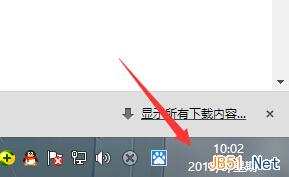
Windows 8 預設任務列右下角時鐘僅顯示「月/日 時間」,不顯示星期幾。其實系統原生支援顯示星期,只需修改「短日期格式」即可輕鬆開啟,無需第三方工具。

操作步驟

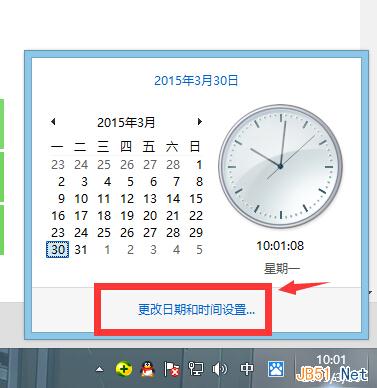
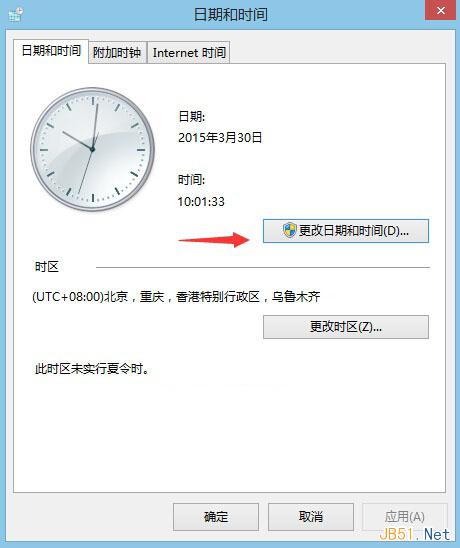
  1. 點擊任務列右下角時間區域,彈出行事曆面板,點選「變更日期和時間設定」。
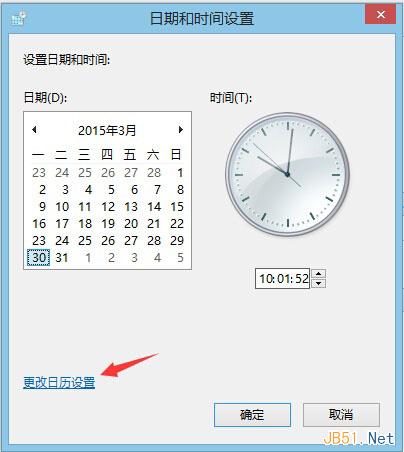
  2. 在「日期和時間」視窗點擊「變更行事曆設定」。
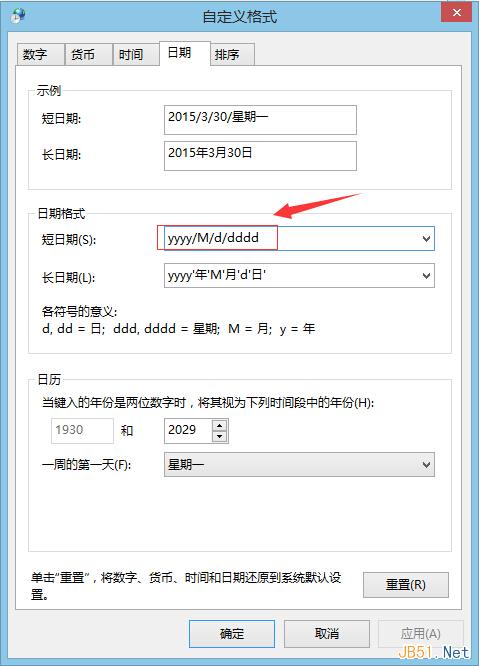
  3. 在「自訂格式」視窗中,找到 短日期格式 欄位,在原格式後加入 /dddd(代表完整星期名稱,如「星期一」),或 /ddd(縮寫,如「週一」)。
    例如原為 yyyy/M/d,改為 yyyy/M/d/dddd。
  4. 連續點擊「確定」關閉所有視窗。

點擊時間區域
變更日期和時間
變更行事曆設定
短日期格式加入 dddd
任務列顯示星期

效果預覽

設定完成後,任務列時間將顯示為:2024/05/20/星期一 14:30 格式。對於按週排程工作、課表、服藥提醒的用戶極為實用。

補充說明

  • 同樣適用於 Windows 7 / 10 / 11,路徑略有不同但邏輯相同。
  • 若想顯示英文星期,可用 dddd(完整)或 ddd(縮寫),系統會依當前語系顯示。
  • 長日期格式同理可加入 dddd,影響檔案總管等處的日期顯示。

一分鐘設定,讓每一天的星期一目了然。

Copyright © Windows教程網 All Rights Reserved