Windows XP Windows 7 Windows 2003 Windows Vista Windows 綜合教學 Linux 系統教學
Windows 10 Windows 8 Windows 2008 Windows NT Windows Server 電腦軟體教學
您现在的位置: Windows教程網 >> Windows教程 >  >> Windows 綜合教學 >> 關於 Windows

Win10 Mobile 開啟騷擾攔截與黑名單功能:內建「阻止與篩選」設定全攻略

編輯:關於 Windows

Windows 10 Mobile 內建「阻止與篩選」功能,可攔截騷擾來電/簡訊、管理黑名單、識別推銷號碼,類似 Android 原生攔截,設定路徑稍深但功能完整。
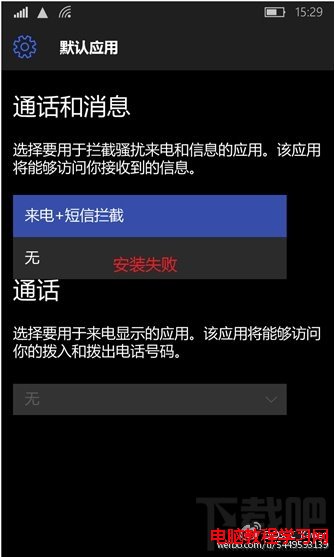
確認功能已安裝

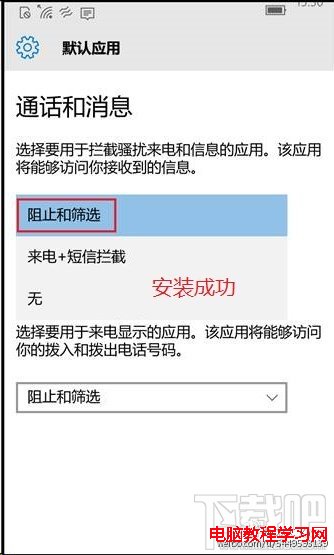
  1. 「設定」→「系統」→「電話」→「選擇應用程式」下拉清單 → 確認存在 「阻止與篩選」 選項。
  2. 若無,表示該版本未包含或安裝失敗 (如 Lumia 830 Build 10166)。

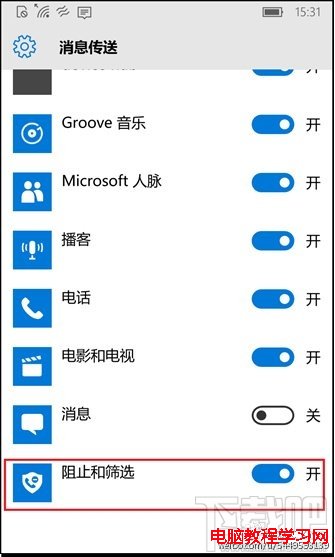
啟用攔截服務

  1. 「設定」→「隱私權」→「訊息傳送」 → 開啟 「阻止與篩選」 應用程式權限 (預設可能已開,建議關閉重開確保生效)。

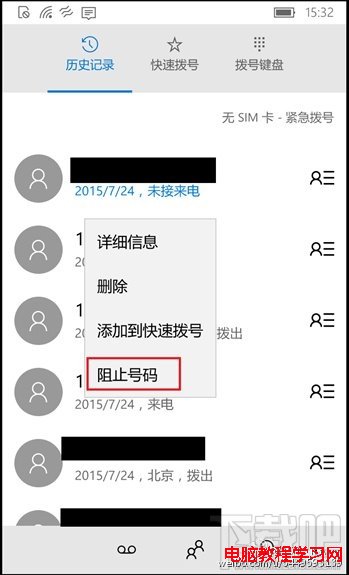
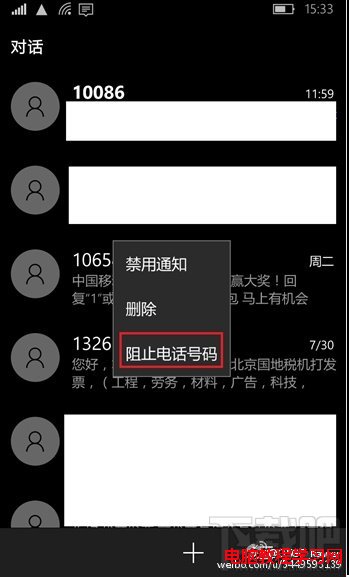
新增黑名單 (兩種方式)

  • 通話記錄/簡訊長按: 長按號碼/訊息 → 選單選「阻止來電」/「阻止訊息」。
  • 手動新增: 進入「阻止與篩選」應用 → 漢堡選單 → 「阻止的來電」/「阻止的訊息」 → 新增號碼。

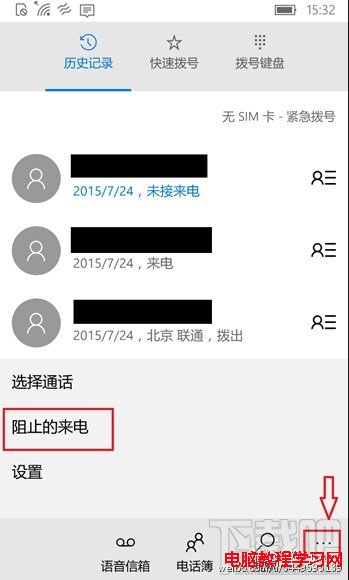
檢視/編輯黑名單

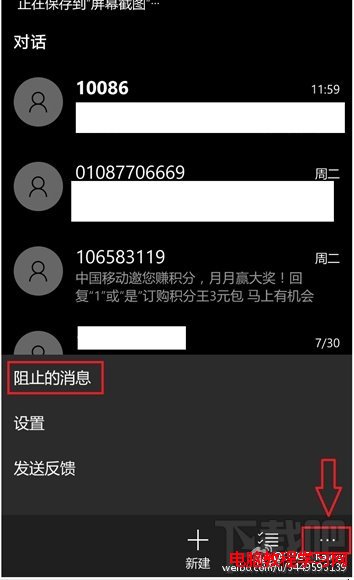
  1. 通話記錄/簡訊介面 → 底部工具列最右「...」選單 → 「阻止的來電」/「阻止的訊息」。
  2. 進入應用主介面 → 漢堡選單 → 黑名單列表 → 可編輯/刪除條目。

選擇應用程式確認

未安裝提示

隱私權訊息傳送設定

長按阻止選單

阻止訊息選單

阻止來電列表

黑名單編輯介面

提示: 定期更新系統可獲得最新騷擾號碼資料庫,提升自動識別準確率。

Copyright © Windows教程網 All Rights Reserved