VMware Workstation 是業界領先的桌面虛擬化軟體,完整支援 Windows 10 (含 Insider Preview) 安裝與運行。本文詳細記錄從建立虛擬機、選擇客體作業系統版本、硬體配置、掛載 Win10 ISO、安裝流程到 VMware Tools 安裝的完整步驟,附關鍵設定截圖說明。
前置準備
- 下載 VMware Workstation Pro/Player (官網試用 30 天或購買授權)。
- 下載 Windows 10 官方 ISO (媒體建立工具或 MSDN/I Tell You 等可信來源)。
- 宿主機建議:CPU 支援 VT-x/AMD-V 並已在 BIOS 啟用、記憶體 ≥8 GB (分配 4 GB 給虛擬機)、SSD 硬碟 (虛擬磁碟放置於 SSD 明顯提升效能)。
建立虛擬機步驟
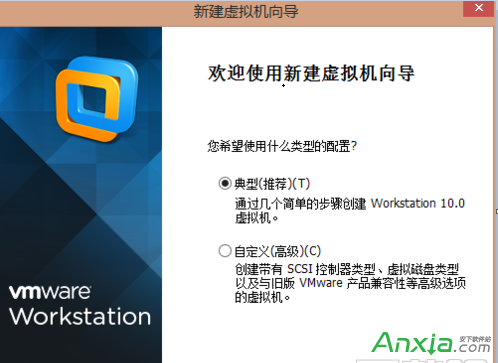
- 開啟 VMware → 「建立新虛擬機」→ 「典型」→ 下一步。
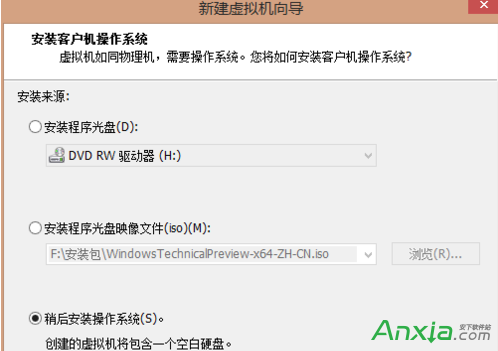
- 「安裝客體作業系統來源」選擇 「安裝程式光碟映像檔」 → 瀏覽選擇 Win10 ISO → 下一步。(若 ISO 未被自動識別,選「稍後安裝作業系統」)
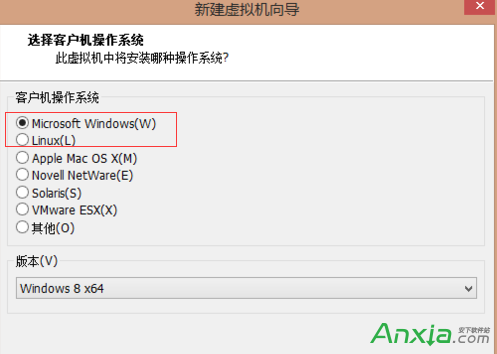
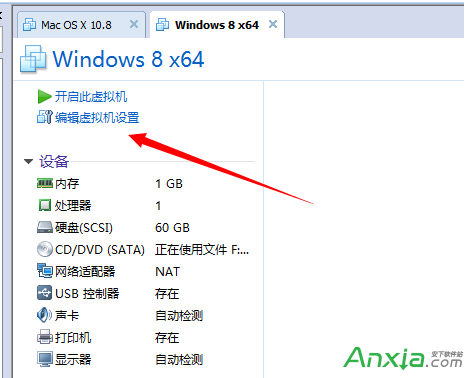
- 「客體作業系統」選擇 Microsoft Windows → 版本選 Windows 10 x64 (或 x86,依 ISO 版本)。若列表無 Win10,選 Windows 8 x64 相容性最佳。
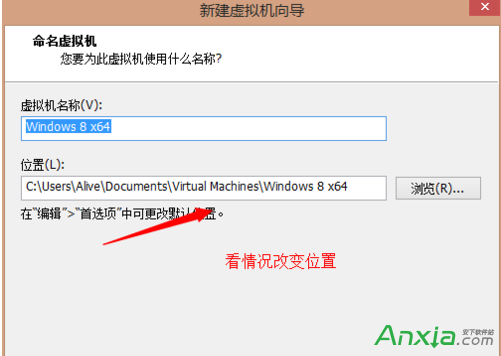
- 虛擬機名稱與位置:自訂名稱 (如「Win10_Test」)、儲存路徑 (建議 SSD 非系統盤)。
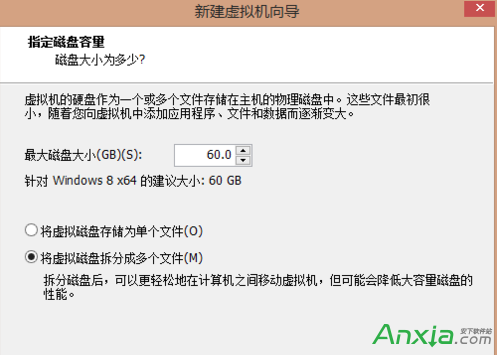
- 磁碟容量:建議 60 GB 以上 (Win10 佔用 20-30 GB,預留空間) → 「將虛擬磁碟儲存為單一檔案」 (效能較好) 或「分割成多個檔案」 (方便移動)。
- 「自訂硬體」關鍵調整:
- 記憶體:4096 MB (4 GB) 以上,視宿主機記憶體調整。
- 處理器:2 處理器 × 2 核心 (共 4 vCPU),勾選「虛擬化 Intel VT-x/EPT 或 AMD-V/RVI」。
- 網路介面卡:NAT (共用宿主機 IP) 或「橋接」 (獨立 LAN IP)。
- 顯示卡:勾選「3D 圖形加速」、視訊記憶體 2 GB (共享宿主機顯存)。
- 移除不需裝置:印表機、聲音卡 (可保留)、USB 控制器 (視需求)。
- 點選「完成」,虛擬機建立完成。
安裝 Windows 10 流程
- 選中虛擬機 → 「開啟此虛擬機」/「開機」。
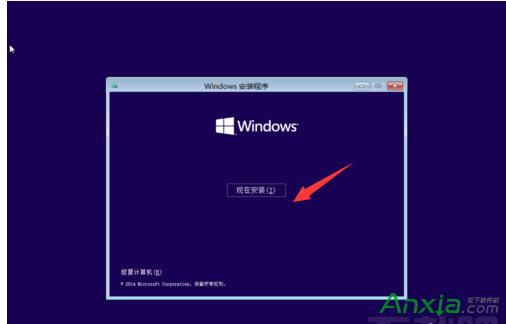
- 進入 Win10 安裝程式:選擇語言/時間/鍵盤 → 「下一步」→ 「立即安裝」。
- 輸入產品金鑰 (可選「我沒有產品金鑰」跳過,稍後啟用)。
- 選擇版本 (家用版/專業版/教育版/企業版) → 授權條款勾選同意。
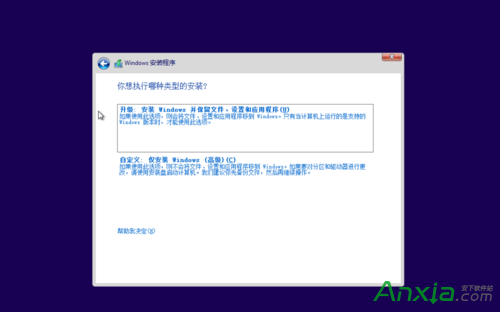
- 安裝類型選 「自訂:僅安裝 Windows (進階)」。
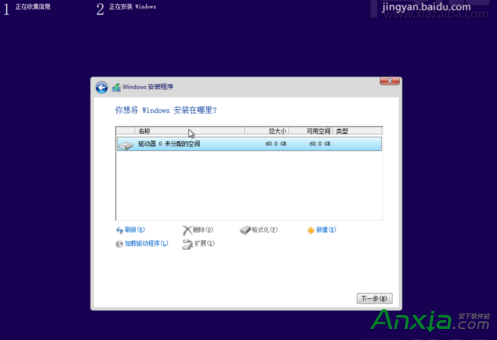
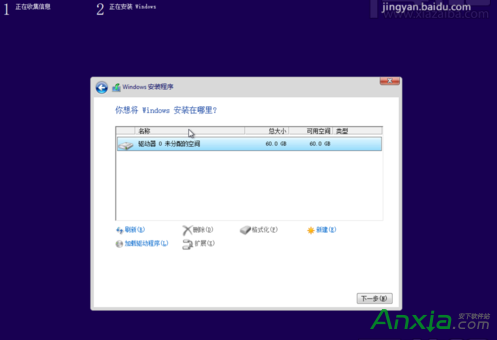
- 磁碟分區:新虛擬磁碟顯示為「未配置空間」,點選「新增」→ 套用 (自動建立系統保留分區 + 主分區) → 選擇主分區 → 「下一步」。
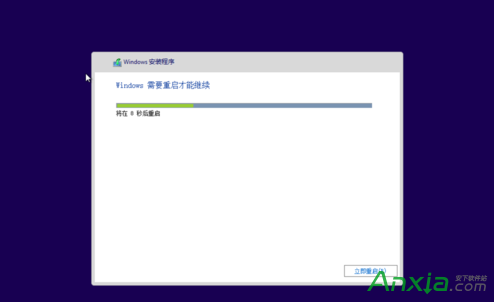
- 等待安裝檔案複製、功能安裝、更新安裝、完成安裝 (虛擬機效能較慢,耐心等待 20-40 分鐘)。
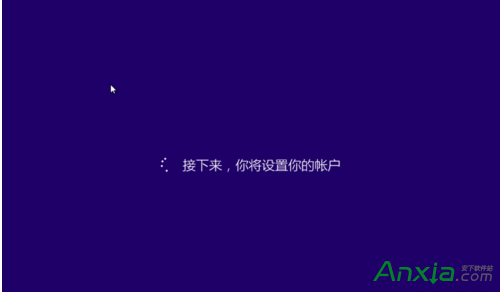
- 重啟進入 OOBE (開機體驗):區域/鍵盤/網路/帳戶設定 (可選離線帳戶/本地帳戶) → 隱私設定 → 進入桌面。

安裝 VMware Tools (關鍵效能優化)
- 虛擬機選單 → 「虛擬機」→ 「安裝 VMware Tools」 (或右鍵虛擬機標籤 → 安裝)。
- 客體系統光碟機自動掛載 VMware Tools 安裝光碟。
- 開啟光碟機 → 執行
setup64.exe → 典型安裝 → 完成後重啟虛擬機。
- 重啟後獲得:雙向拖放檔案、複製貼上文字/檔案、自適應解析度、3D 加速、聲音、USB 即插即用、時間同步。
常見問題與優化
- 安裝卡在啟動畫面:確認 BIOS 啟用 VT-x/AMD-V、虛擬機設定勾選虛擬化引擎、嘗試關閉 3D 加速安裝完再開啟。
- 滑鼠無法釋放/捕捉:安裝 VMware Tools 即解決,或按 Ctrl+Alt 強制釋放。
- 網路不通:NAT 模式檢查宿主機 VMware Network Adapter VMnet8 啟用、虛擬機內部 IP 自動獲取;橋接模式需實體網卡支援多 MAC。
- 效能優化:虛擬磁碟放 SSD、宿主機關閉不必要服務、虛擬機關閉 Windows 搜尋/更新/遙測、啟用「適應性 CPU 配置」。
- 快照/備份:安裝完成、裝好 VMware Tools、啟用後建立「乾淨基線快照」,測試軟體/病毒分析後可秒級還原。
結語
VMware Workstation 安裝 Win10 流程標準化、圖形化,關鍵在於「選擇 Win10 x64 或 Win8 x64 客體類型」、「分配足夠記憶體/vCPU/顯存」、「啟用虛擬化引擎與 3D 加速」、「安裝 VMware Tools 獲得完整整合體驗」。虛擬機是測試軟體、分析病毒、學習系統管理、跨平台開發的最佳隔離環境,建議每位進階使用者掌握基本建立與管理技能。