Windows 7 安裝攝影機驅動後,裝置管理員可見裝置正常,但「電腦」/「這台電腦」與桌面均無攝影機圖示,無法像 XP 時代直接點擊開啟。透過建立攝影機執行檔捷徑並放入特定系統資料夾,可讓攝影機出現在「電腦」裝置區域,一鍵開啟預覽畫面。本文提供完整操作步驟。
Win7 移除了「我的電腦」中自動顯示攝影機圖示的功能。但「電腦」視窗會掃描 %AppData%\Microsoft\Windows\Network Shortcuts 資料夾中的捷徑,並將其顯示為「網路位置/裝置」。利用此機制建立攝影機捷徑即可實現快速存取。
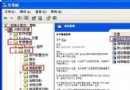
C:\Windows\System32\xxxx.exe 或廠商專用路徑),複製完整路徑。shell:NetworkShortcutsC:\Users\您的使用者名稱\AppData\Roaming\Microsoft\Windows\Network Shortcuts,AppData 為隱藏資料夾,需在「資料夾選項」→「檢視」→ 勾選「顯示隱藏的檔案、資料夾及磁碟機」)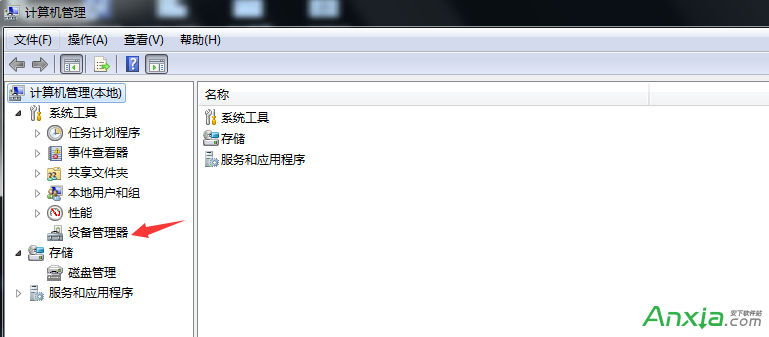
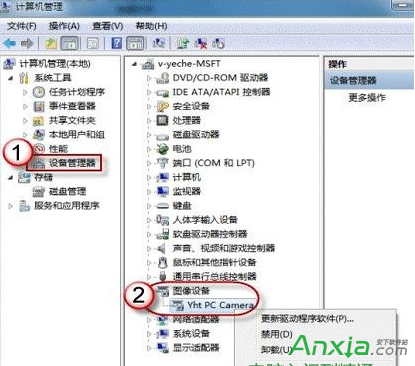
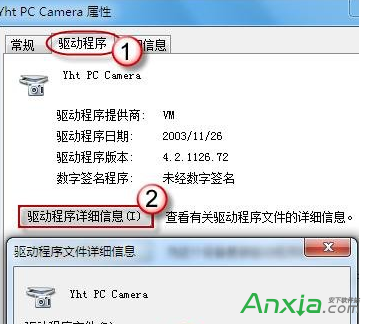
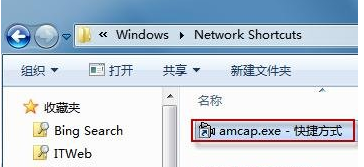
shell:NetworkShortcuts 讓系統自動建立。Win7 攝影機無圖示,透過「裝置管理員找執行檔路徑 → 建立捷徑 → 放入 NetworkShortcuts 資料夾」即可讓其出現在「電腦」中一鍵開啟。此技巧同樣適用於其他無圖示裝置 (掃描儀、特定 USB 裝置)。現代 Windows 10/11 內建「相機」應用已完美解決此問題,建議升級系統獲得更好體驗。