Win10 引入 Windows Hello 生物辨識,支援指紋、臉部、虹膜登入。本文詳述指紋登入的完整設定流程,從建立 PIN 碼到錄入指紋,讓您告別密碼輸入,一觸即達桌面。
設定前置條件
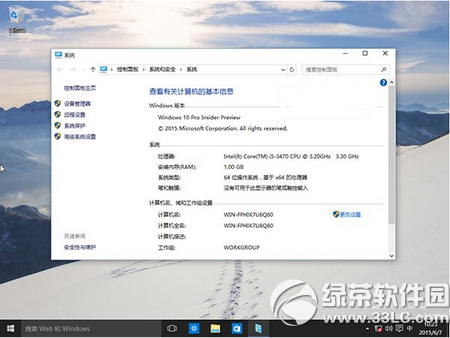
- 電腦已升級 Win10 並登入 Microsoft 帳戶。
- 裝置具備指紋辨識器(內建或外接)。
設定步驟
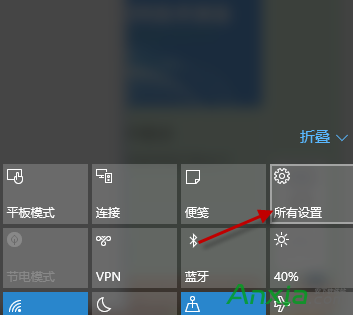
- 點擊工作列右下角「訊息中心」圖示 →「所有設定」。
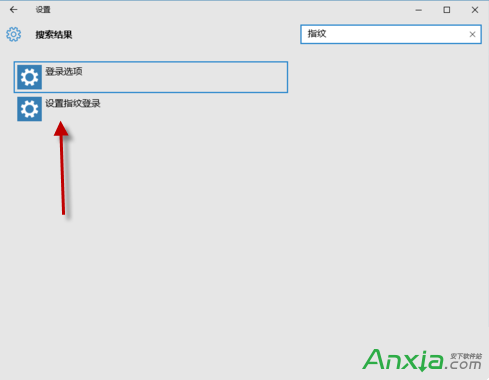
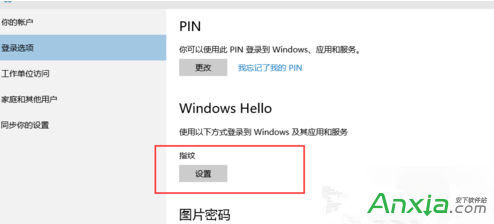
- 右上角搜尋框輸入「指紋」,進入「登入選項」→「Windows Hello 指紋」。
- 系統要求先設定「密碼」與「PIN 碼」(兩者擇一即可登入),完成後才能進行指紋設定。
- 點擊「設定」→「開始」,驗證 PIN 碼後進入指紋錄入介面。
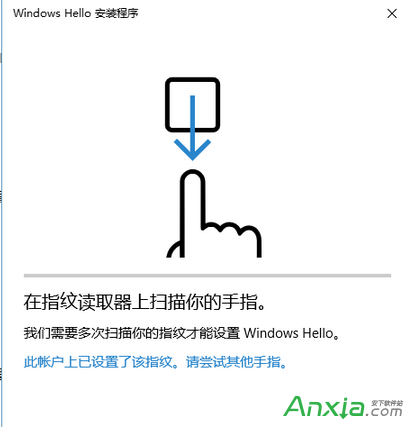
- 依提示多角度按壓指紋辨識器,完成錄入。可新增多根手指、刪除或重新錄入。

使用體驗
設定完成後,鎖定螢幕 (Win+L) 僅需輕觸指紋辨識器即可解鎖,安全又便捷。建議搭配「Win10 升級工具」保持系統最新,確保 Windows Hello 相容性最佳。