Windows 10 預設會蒐集大量使用者行為資料(遙測、廣告 ID、位置、語音輸入等)。雖 EULA 已聲明,但使用者仍有權透過手動調整大幅降低資料外洩風險。本文整理七大關鍵隱私防護設定,從介面選項到註冊表、Hosts 檔案、群組原則、服務停用,層層把關。
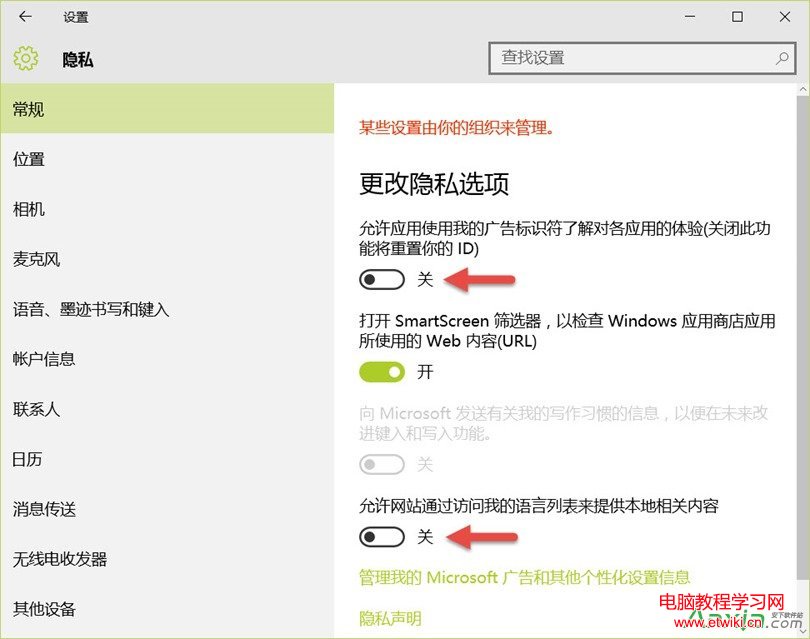
「設定」→「隱私權」中逐類檢查:
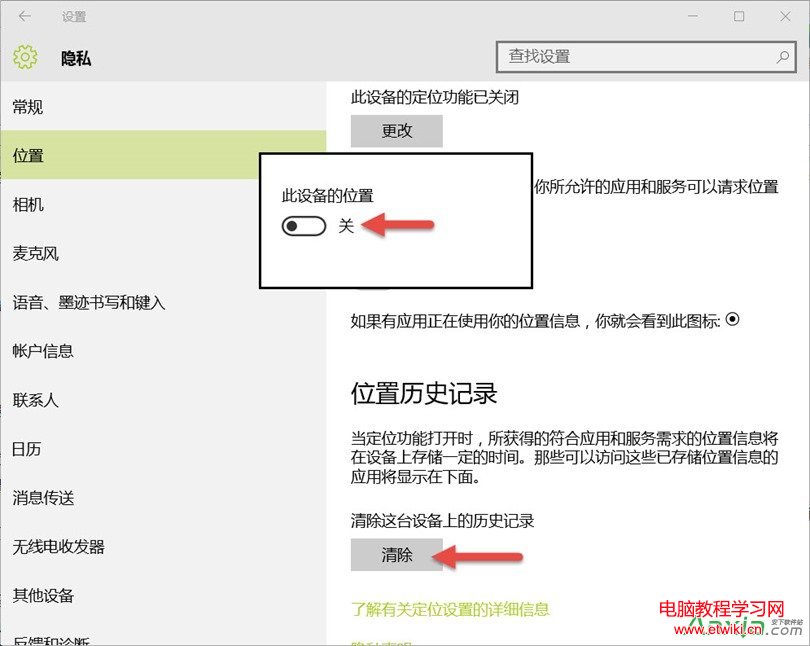
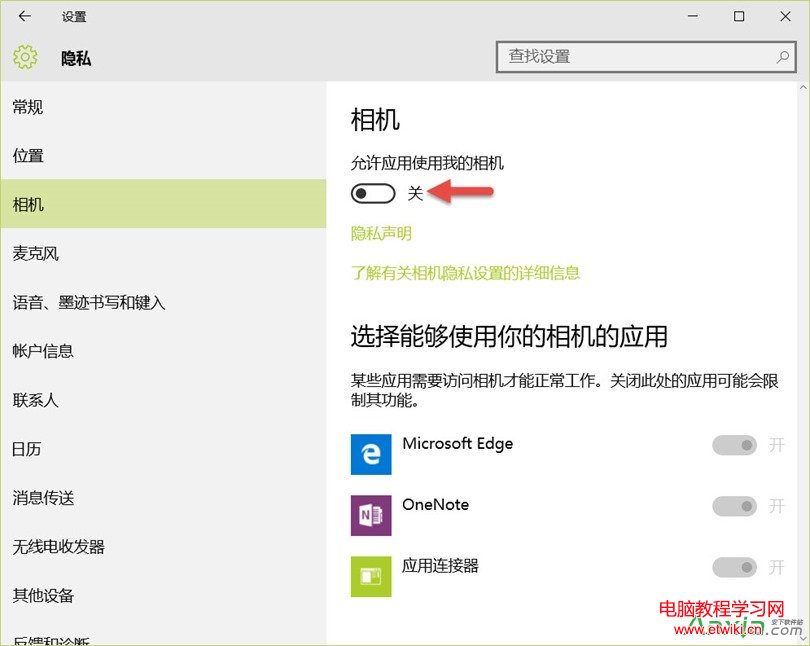
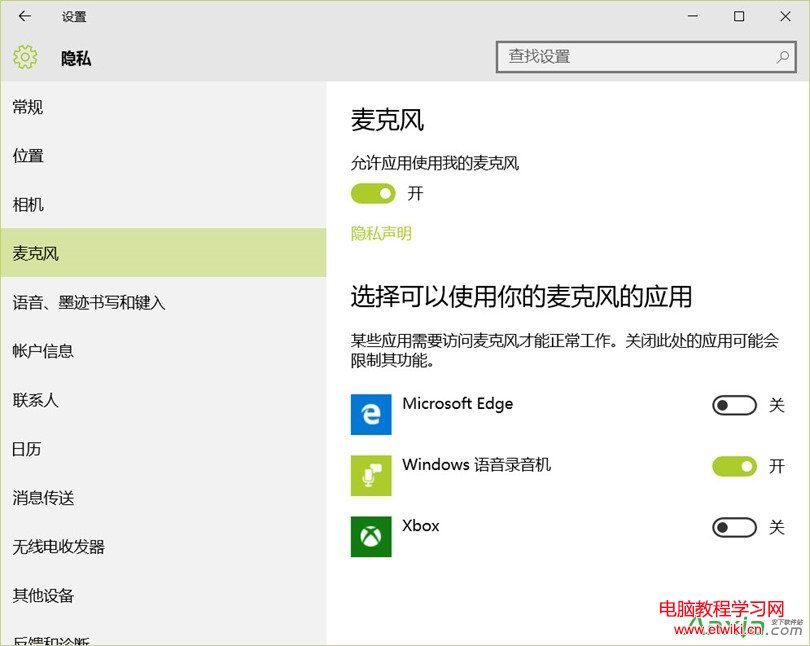
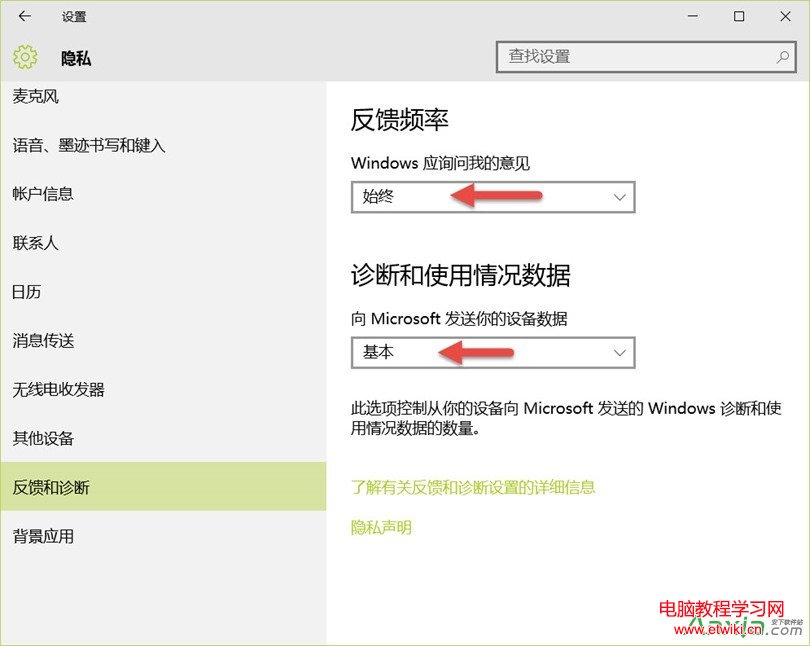
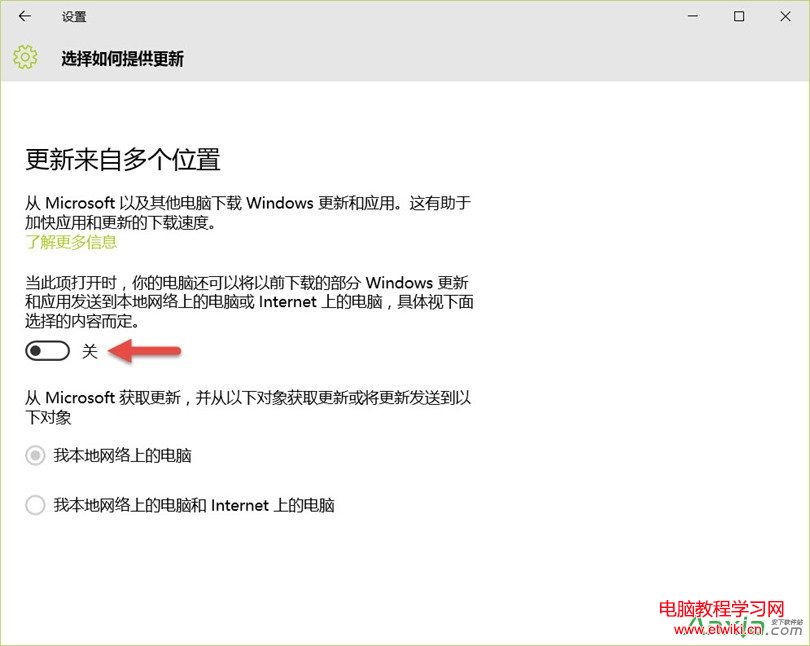
「設定」→「更新與安全性」→「Windows Update」→「進階選項」→「選擇如何提供更新」→ 關閉「從多個位置下載更新」。
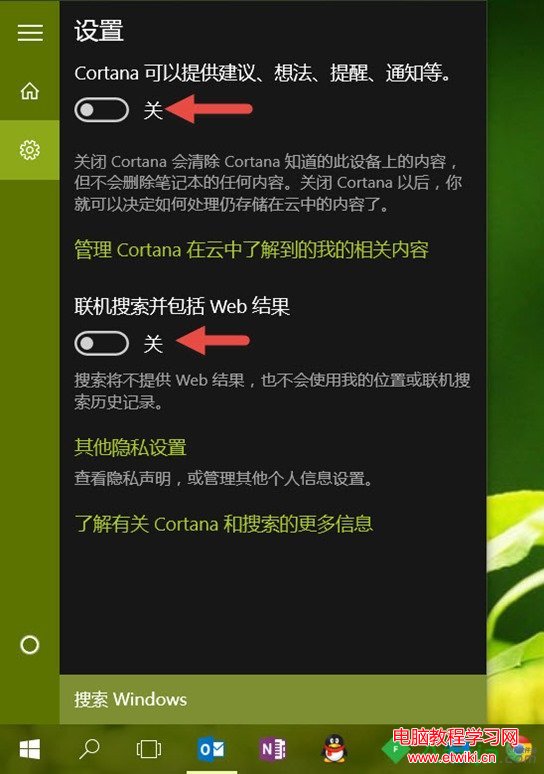
Cortana 設定中關閉「線上搜尋並包含網路結果」,或直接關閉 Cortana。
sc delete DiagTrack
sc delete dmwappushsvc
或在「服務」中手動停用並設為「已停用」。
編輯 C:\Windows\System32\drivers\etc\hosts,加入上百個 Microsoft 遙測、廣告、錯誤回報網域指向 127.0.0.1(文中列出完整清單)。
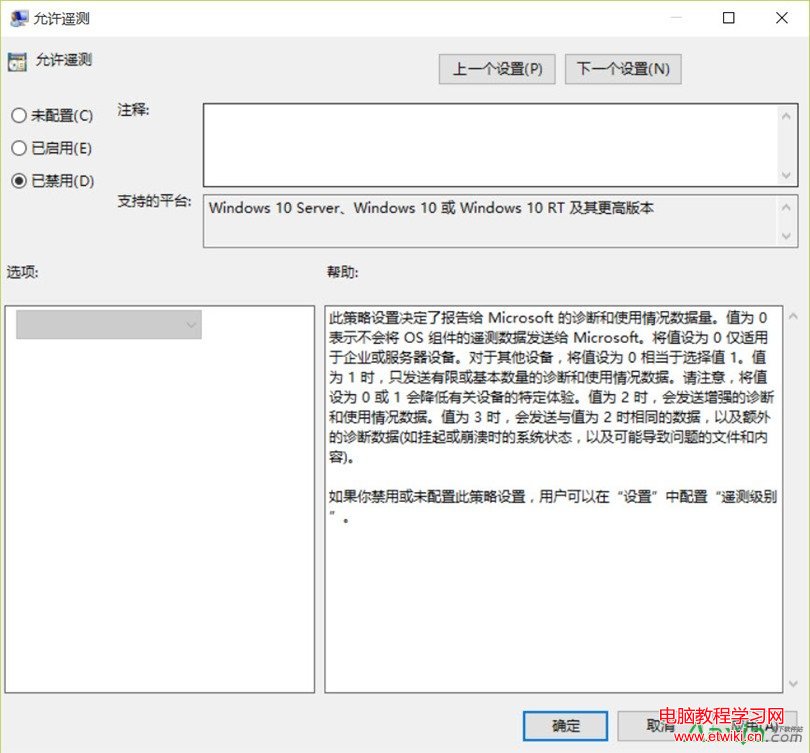
gpedit.msc → 電腦設定 → 系統管理範本 → Windows 元件 → 資料收集與預覽版本 → 「允許遙測」→ 已停用。
參考「OneDrive 解除安裝教學」徹底移除內建雲端同步元件。
完成上述設定後,Windows 10 大部分隱私蒐集管道已被封鎖。雖無法保證 100% 絕對不傳輸任何資料,但至少在心理與實務上大幅降低風險。
Win8 應用商店無自動更新選項?補齊 KB2871389/KB2917499 或執行 wsreset 修復
Surface 3 升級 Win10 完整圖文教程:從預覽版到正式版體驗
Windows 10 寬頻連線建立完整教學:手把手教你撥號上網設定
Windows 10 Build 9931/9932 預覽版現身更新通道,快慢速通道差異解析
Windows 10 技術預覽版安裝流程圖賞:開始選單兩種模式、跨平台設計、安裝介面完整紀錄
Win 10 Build 10041 升級 10061 卡住?註冊表修改大法助你順利更新
Windows 10 首版 Build 10240.17071 累積更新:修復 IE11、BitLocker、夏令時間等錯誤