Win7 開機時螢幕顯示 「Entering Power Save Mode」 進入省電模式無法進入系統,主因通常為:訊號纜線鬆動/損壞、機箱灰塵靜電干擾、BIOS 設定異常、螢幕自身設定、或 Windows 電源選項錯誤。本文提供九大由淺入深的排查方案。
排查方案
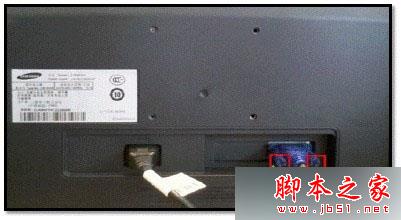
- 重新插拔訊號線:斷電後拔除螢幕與主機的 VGA/DVI/HDMI 纜線,擦拭金手指後緊固鎖絲。
- 清理機箱灰塵:長期未清理導致靜電累積,斷電開機箱用氣罐/軟刷清理記憶體、顯卡、主機板插槽灰塵。
- 釋放主機板靜電:斷電拔除電源線,長按開機鍵 10-15 秒(或連按數次),釋放電容殘留電荷,再通電開機。
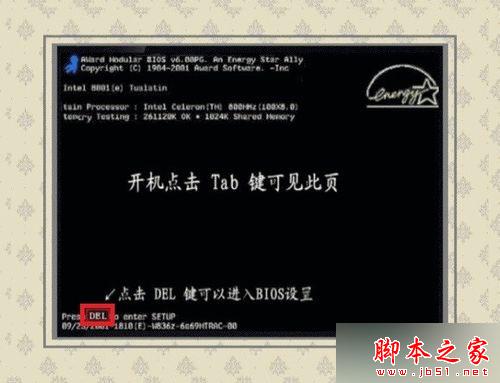
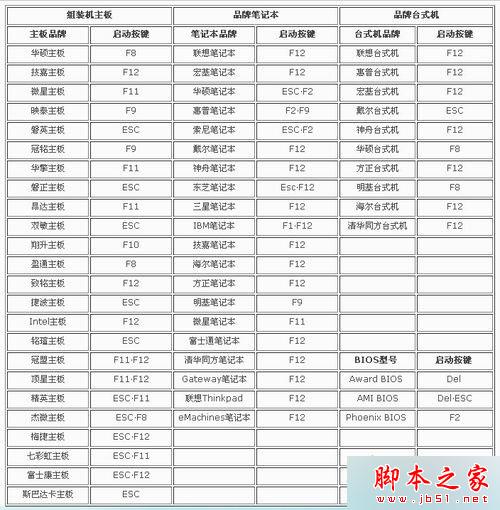
- 還原 BIOS 預設值:開機連按 Del/F2/Esc 進入 BIOS → 選擇 Load Optimized Defaults / Load Setup Defaults → F10 存檔離開。
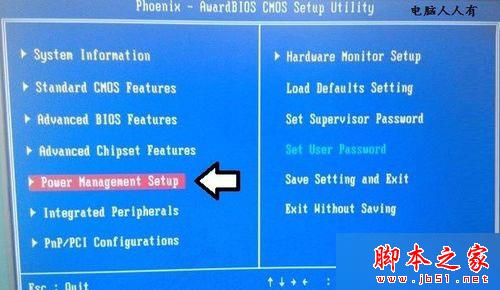
- 關閉 BIOS 省電模式:進入 BIOS →
Power Management Setup → Power Saving Mode 設為 Disabled → F10 存檔。
- 螢幕選單重設:使用螢幕實體按鈕進入 OSD 選單 → 選擇「恢復出廠預設」或「自動調整」。
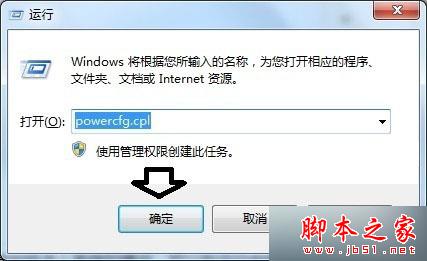
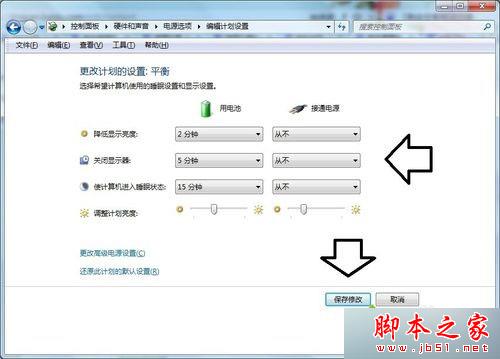
- Windows 電源選項設定:若能進入系統,執行
powercfg.cpl → 將「接通電源」下的「關閉顯示器」、「讓電腦進入睡眠」均設為「從不」。
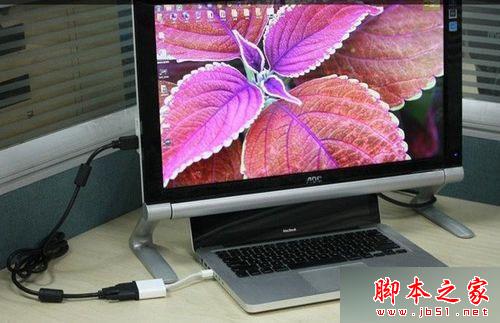
- 更換纜線/螢幕測試:換一條訊號線或接另一台螢幕,排除硬體故障。
- 顯卡/主機板硬體故障:若以上皆無效,可能為顯示卡輸出損壞或主機板 PCIe 插槽故障,建議送修。
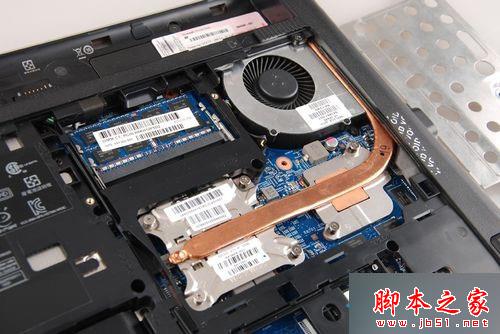
建議按順序嘗試,前三項解決 80% 以上情況。若為筆記型電腦,請嘗試連接外接螢幕判斷是否為內建螢幕排線問題。