Windows XP Windows 7 Windows 2003 Windows Vista Windows 綜合教學 Linux 系統教學
Windows 10 Windows 8 Windows 2008 Windows NT Windows Server 電腦軟體教學
您现在的位置: Windows教程網 >> Windows教程 >  >> Windows 綜合教學 >> 關於 Windows

Win10文件刪除失敗提示「文件已在Windows中打開」的完美解決方案

編輯:關於 Windows

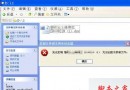
在使用Windows 10系統時,不少用戶都遇到過無法刪除文件的情況:系統彈出「操作無法完成,因為文件已在Windows中打開」的提示,即使確定已關閉相關程序也無法刪除。這通常是因為某些後台進程仍在佔用該文件。下面提供幾種行之有效的解決辦法。

方法一:使用360安全衛士解除文件佔用

前提條件:確認文件確實已關閉,且電腦已安裝360安全衛士。

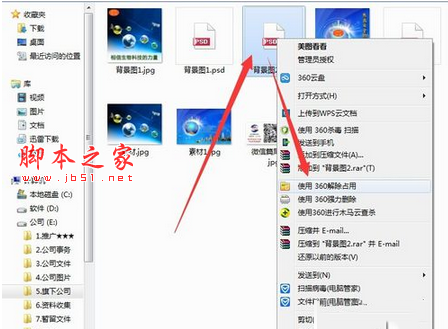
  1. 右鍵點擊無法刪除的文件,在彈出菜單中選擇「使用360解除佔用」。
  2. 彈出窗口會顯示佔用該文件的具體程序,點擊「解鎖」按鈕。
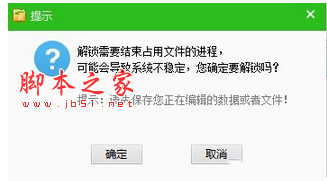
  3. 系統提示「可能導致系統不穩定」,點擊「確定」繼續(一般情況下不會有問題)。
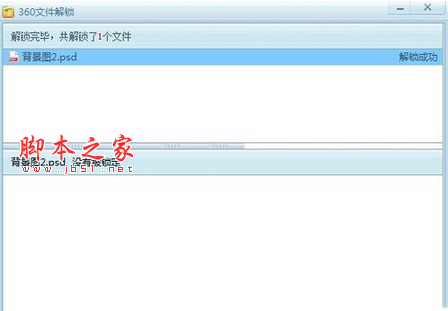
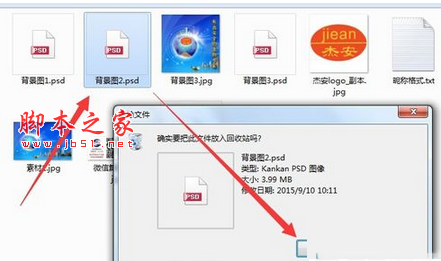
  4. 提示「解鎖成功」後,返回文件位置再次嘗試刪除,即可成功移除。

方法二:註銷或重啟電腦

當上述方法無效時,可嘗試註銷當前用戶或直接重啟電腦。這會強制關閉所有佔用文件的進程,重新登入後即可正常刪除。

補充建議

若經常遇到此類問題,建議檢查是否有殘留的後台程序(如雲同步、殺毒軟件掃描等)持續佔用文件。平時養成「安全移除硬件」的習慣,也能減少U盤等移動存儲設備出現此問題的概率。

Copyright © Windows教程網 All Rights Reserved