經常需要截圖標註、簡單編輯圖片的使用者,一定對 Windows 內建的「畫圖」工具不陌生。但每次都要右鍵點選圖片 → 「開啟方式」 → 選擇「畫圖」,步驟繁瑣又費時。其實在 Win10 中,只需幾個簡單步驟,就能把「畫圖」、「剪取工具」、「掃描與傳真」等常用小工具直接釘選到桌面,隨點隨用,大幅提升工作效率。
操作步驟詳解
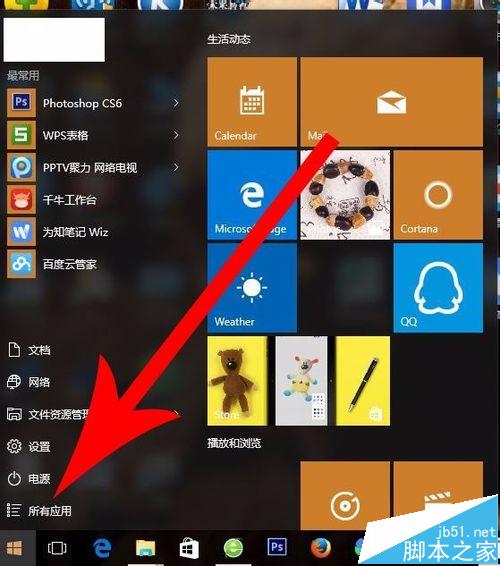
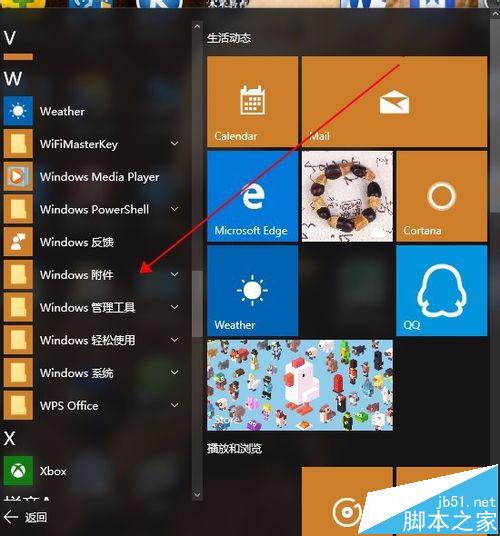
- 開啟「開始」功能表,點選「所有應用程式」(或「所有程式」),向下捲動找到 「Windows 附件」 資料夾並展開。
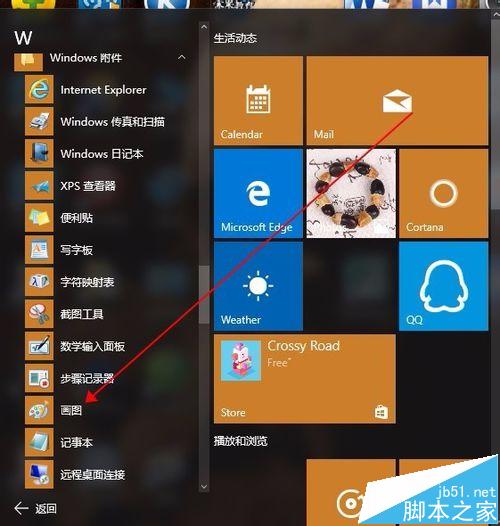
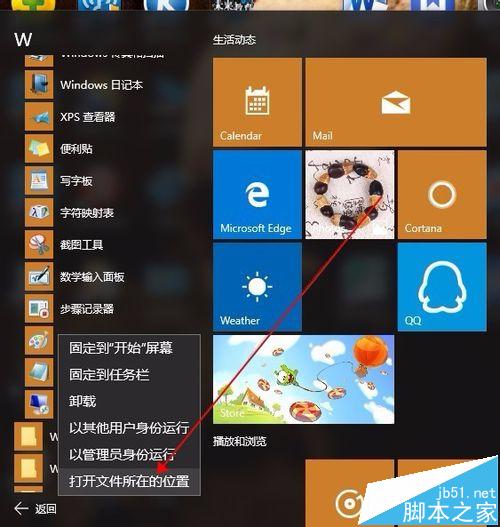
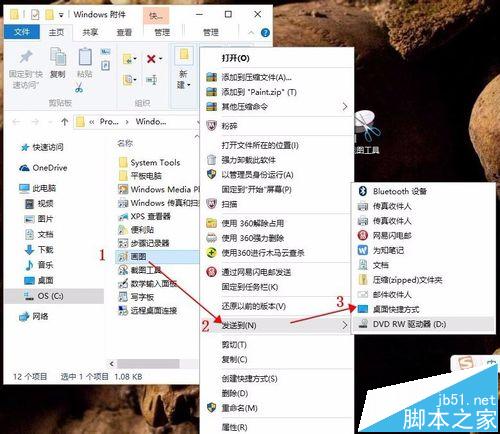
- 在清單中找到 「畫圖」(或其他想建立捷徑的工具),按右鍵選擇 「開啟檔案位置」。
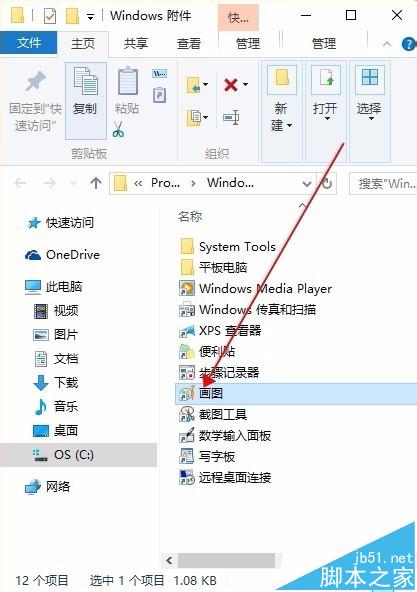
- 隨即會開啟一個資料夾視窗,裡面放著所有 Windows 附件的捷徑。找到 「畫圖」 圖示,按右鍵指向 「傳送到」,再點選 「桌面捷徑」。
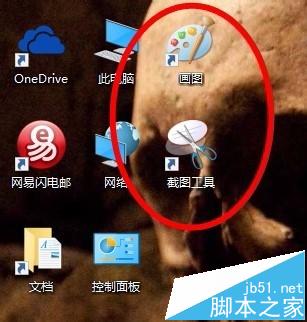
- 回到桌面,即可看到「畫圖」捷徑已成功建立。同樣方法可為「剪取工具」、「掃描與傳真」、「記事本」等工具建立桌面捷徑。
小提醒
- 此方法適用於 Windows 10 系統,其他版本未測試。
- 若日後不需要,直接刪除桌面捷徑即可,不影響原程式。
延伸閱讀:
- Win10 如何新增多重桌面?
- Win10 怎麼把「這台電腦」圖示放到桌面?
- Win10 工作列新增圖示與「顯示桌面」按鈕教學