Windows XP Windows 7 Windows 2003 Windows Vista Windows 綜合教學 Linux 系統教學
Windows 10 Windows 8 Windows 2008 Windows NT Windows Server 電腦軟體教學
您现在的位置: Windows教程網 >> Windows教程 >  >> Windows 綜合教學 >> 關於 Windows

Windows 7 自訂電源計畫建立與刪除完整教學

編輯:關於 Windows

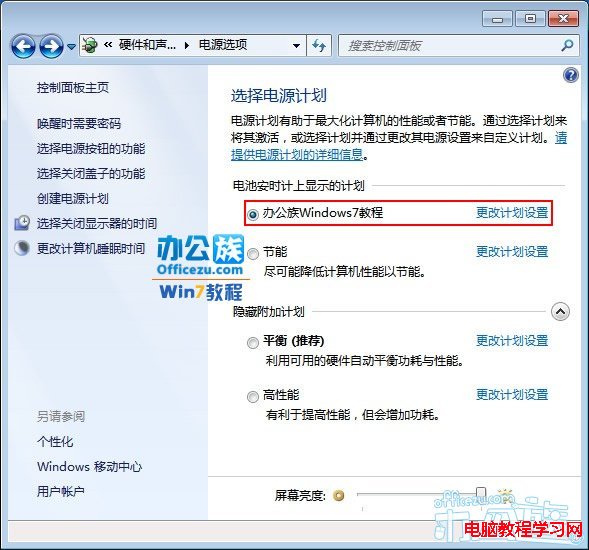
Windows 7 內建「平衡」、「省電」、「高效能」三種電源計畫,若不符合使用習慣,可自行建立自訂計畫,精確控制螢幕關閉、睡眠時間等參數,延長筆電續航力。

建立自訂電源計畫

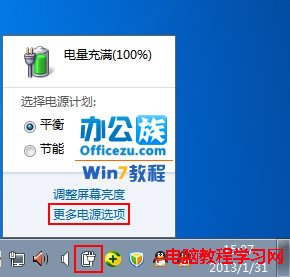
  1. 點選工作列電池圖示 → 「更多電源選項」。
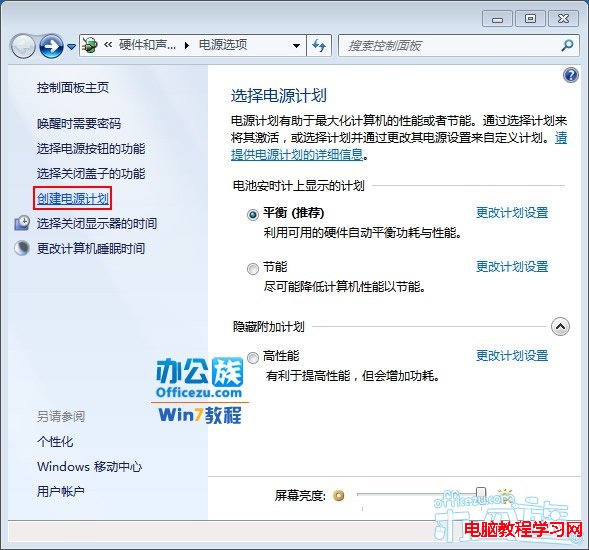
  2. 左側點選「建立電源計畫」。
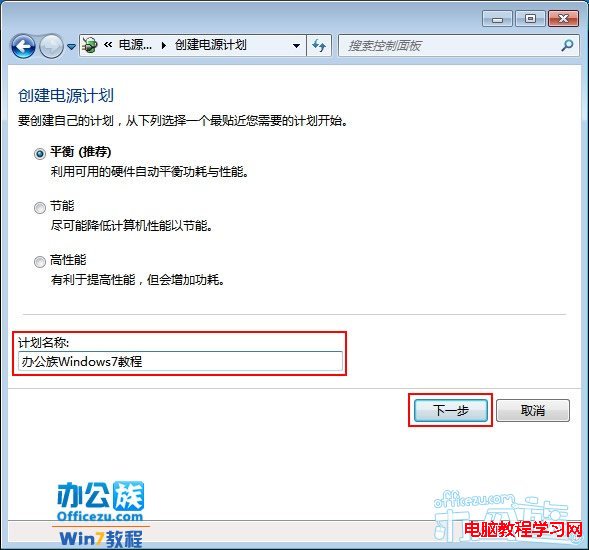
  3. 選擇基礎模板 (如「平衡」) → 輸入計畫名稱 (如「辦公室專用」) → 下一步。
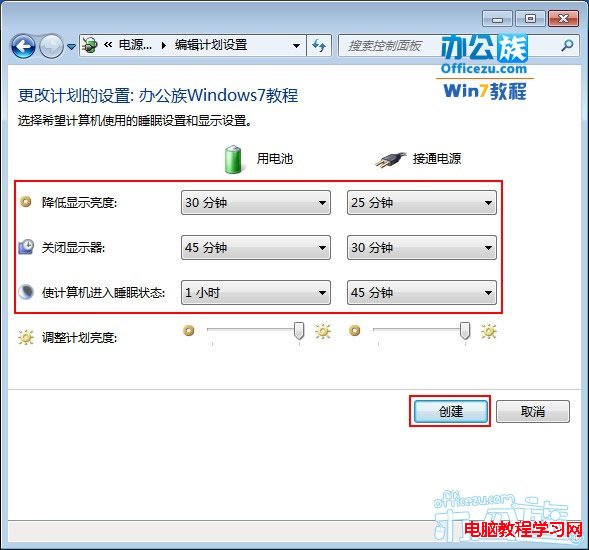
  4. 依習慣設定「調暗螢幕」、「關閉螢幕」、「進入睡眠」的等待時間 (接通電源/使用電池分開設定) → 「建立」。
  5. 新計畫即出現在清單中,可隨時切換套用。

刪除自訂電源計畫

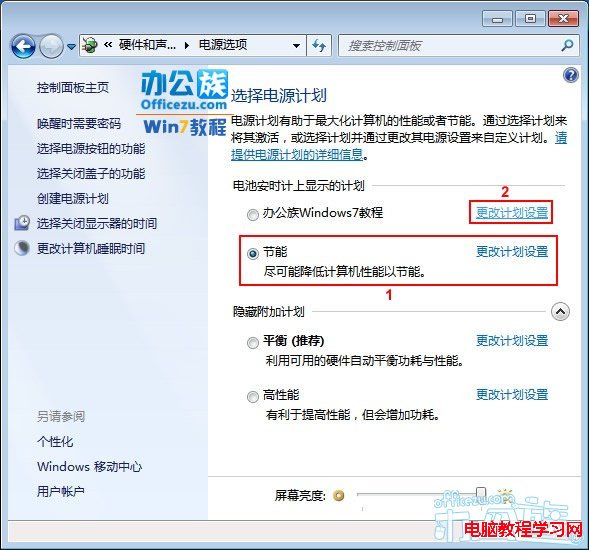
  1. 先切換至內建計畫 (如「平衡」),確保不刪除目前使用中的計畫。
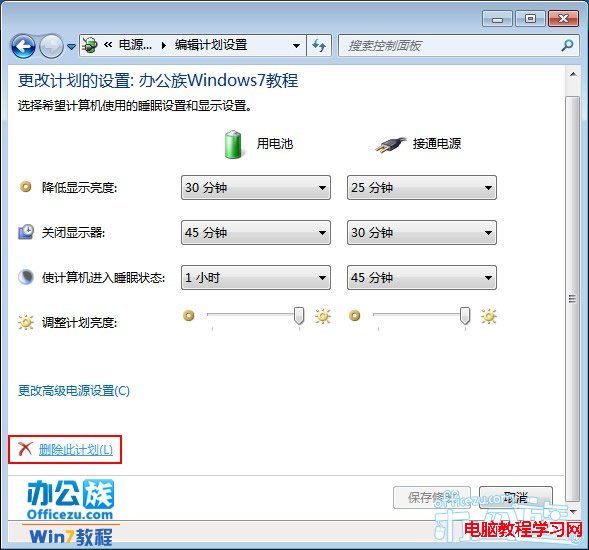
  2. 點選欲刪除的自訂計畫 → 「變更計畫設定」 → 左下角「刪除此計畫」。
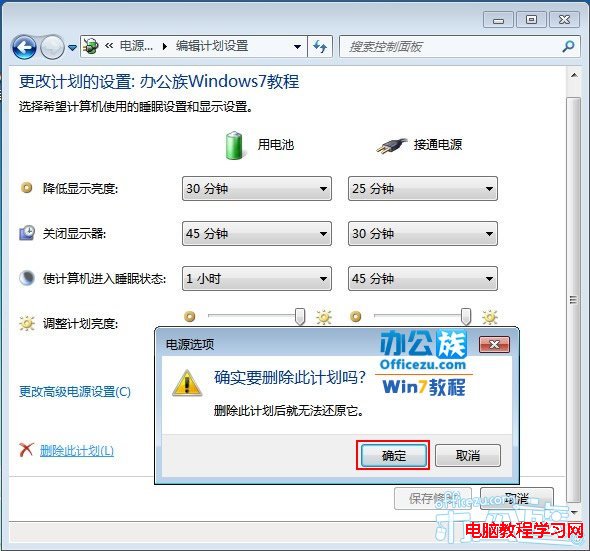
  3. 確認對話框點選「確定」。

注意:內建三種計畫 (省電、平衡、高效能) 系統禁止刪除。

電池圖示選單

電源選項視窗

建立電源計畫

命名計畫

設定時間參數

建立完成

計畫清單

切換至內建計畫

變更計畫設定

刪除此計畫按鈕

確認刪除

刪除完成

最終畫面

剩餘計畫

Copyright © Windows教程網 All Rights Reserved