Windows 10 技術預覽版 (Insider Preview) 尚未穩定,不建議直接覆蓋主力系統。若有閒置行動硬碟 (≥20 GB),可用 WinToUSB 將其安裝成可開機的 Windows To Go 環境,隨插隨用體驗新功能,不影響內建硬碟資料。
準備工作
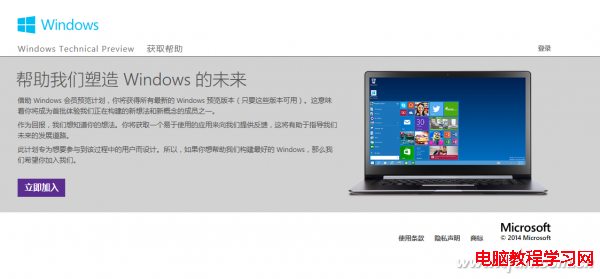
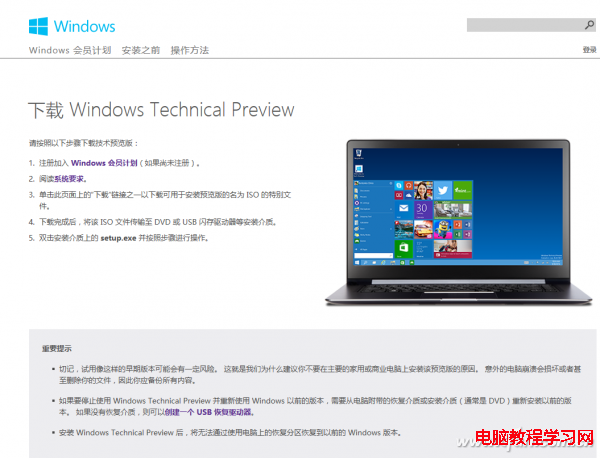
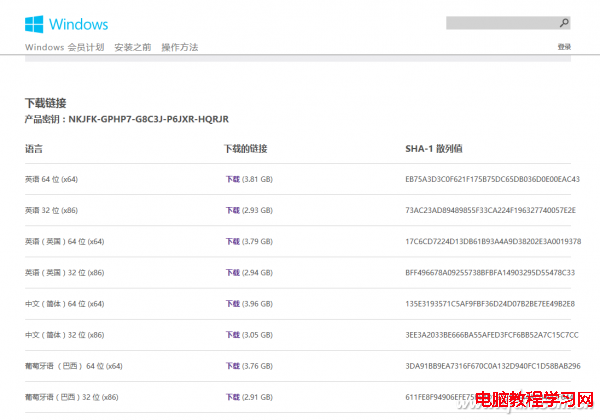
- 加入 Windows Insider 計畫 (Microsoft 帳號登入) → 下載 Windows 10 ISO (含 32/64 位元) → 記下產品金鑰:
NKJFK-GPHP7-G8C3J-P6JXR-HQRJR。
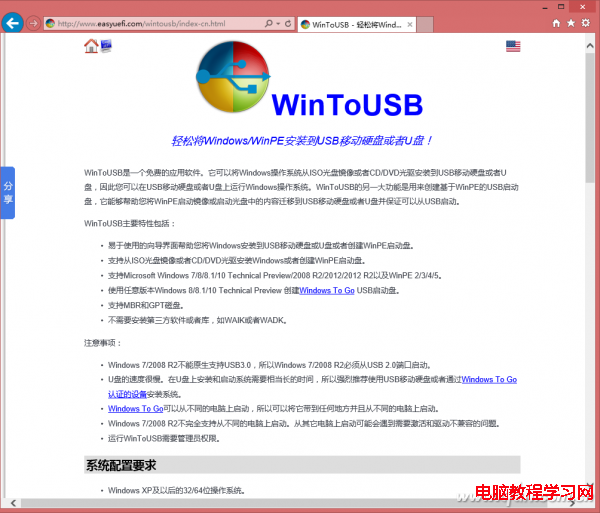
- 下載 WinToUSB 1.6+ (官網
https://www.easyuefi.com/wintousb/) 並安裝。
安裝步驟
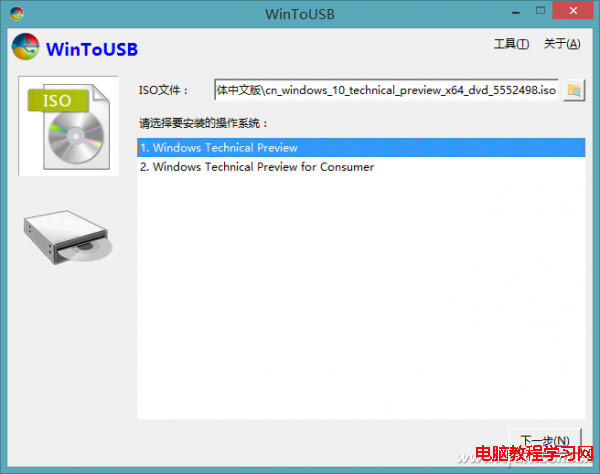
- 啟動 WinToUSB → 「瀏覽」選取下載的 ISO → 選擇版本「Windows Technical Preview」 → 下一步。
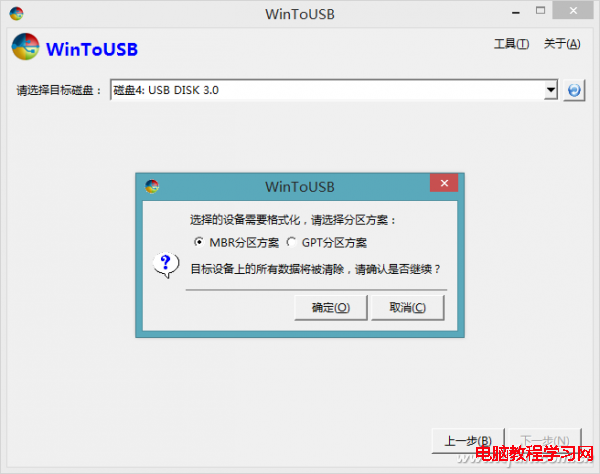
- 選擇行動硬碟分割方案:舊硬碟選「MBR」,新硬碟可選「GPT」 → 確定 (資料將清除,先備份)。
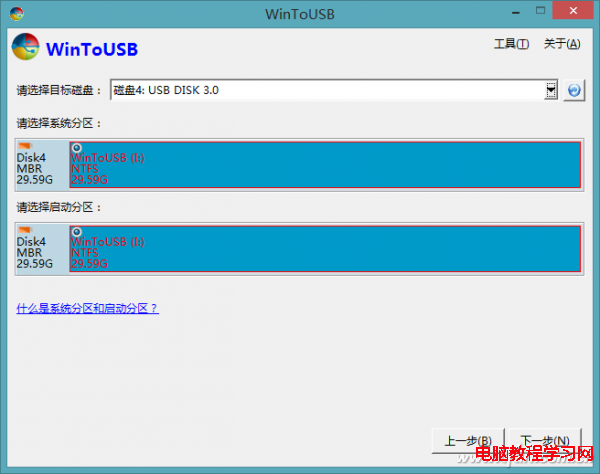
- 格式化完成後,系統分割區與啟動分割區皆選同一分割區 → 下一步,開始寫入系統檔案與開機檔案。
- 寫入完成,關閉 WinToUSB。
啟動體驗
- 連接行動硬碟,重開機進入 BIOS/UEFI,將啟動順序第一優先權設為「USB HDD」或「UEFI USB HDD」。
- 儲存離開,電腦將從行動硬碟啟動 Windows 10,經過 OOBE 設定 (語言、帳戶、網路) 即可進入桌面。
- 若啟動失敗,進 BIOS 關閉內建硬碟啟動項,僅保留 USB HDD,可大幅提高成功率。
替代方案:ImageX + BCDBoot 命令列部署 (適合更小容量硬碟)
- 下載
ImageX.exe (Windows ADK 內含) → 從 ISO 提取 install.wim 放同目錄。
- 管理員命令提示字元執行:
imagex /apply install.wim 1 F:\ (F 為行動硬碟代號)。
- 再執行:
bcdboot F:\windows /s F: 寫入開機檔案。
- 重開機從行動硬碟啟動。
延伸:NT6 HDD Installer 硬碟安裝雙系統
若無行動硬碟,可用 NT6 HDD Installer 將 Windows 10 安裝至非系統分割區,組成雙開機,免燒錄、免金鑰、聯網自動啟用。