Windows XP Windows 7 Windows 2003 Windows Vista Windows 綜合教學 Linux 系統教學
Windows 10 Windows 8 Windows 2008 Windows NT Windows Server 電腦軟體教學
您现在的位置: Windows教程網 >> Windows教程 >  >> Windows 綜合教學 >> 關於 Windows

Win10 如何設定擴展顯示器?筆電雙螢幕設定完整教學

編輯:關於 Windows

軟體開發或多工處理時,常需在多個視窗間切換。將第二個螢幕設為「擴展」模式,即可將不同應用程式分別置於兩個螢幕,大幅提升效率。以下為 Windows 10 筆電設定外接顯示器擴展模式的完整步驟:
硬體連接與進入設定

  1. 將外接螢幕訊號線(HDMI / VGA / DP / USB-C)連接筆電對應埠。
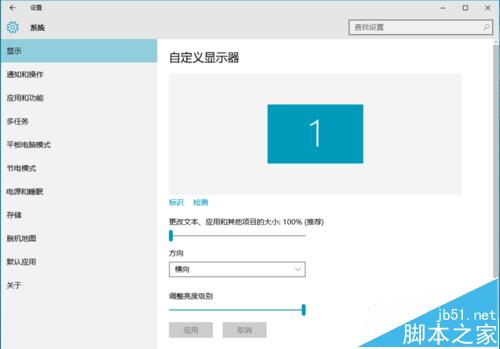
  2. 右鍵點擊桌面空白處 → 選擇「顯示設定」(或 Win + I → 「系統」→「顯示」)。
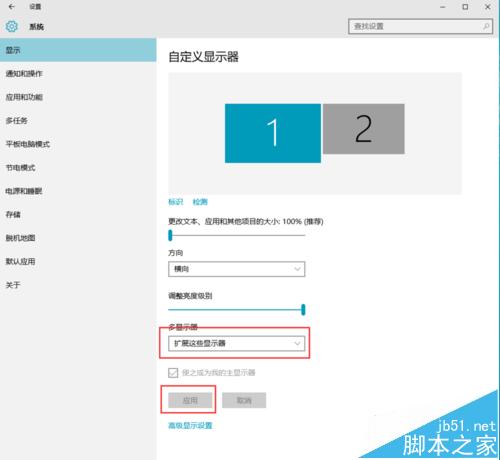
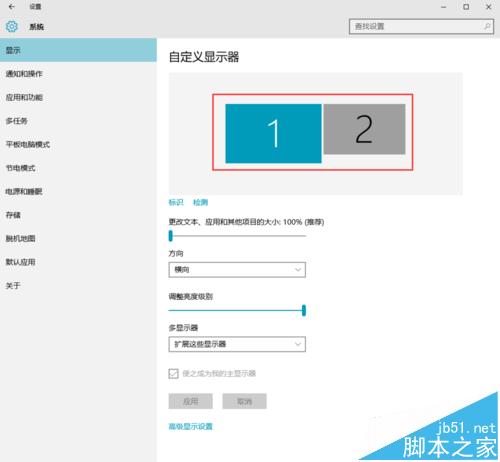
  3. 此時應顯示兩個螢幕圖示(1 為內建螢幕,2 為外接螢幕)。

顯示設定介面

偵測到兩個顯示器

設定擴展模式

  1. 在「多重顯示器」下拉選單中選擇 「擴充這些顯示」。
  2. 點擊「套用」,系統會詢問「保留變更嗎?」→ 點擊「保留變更」。
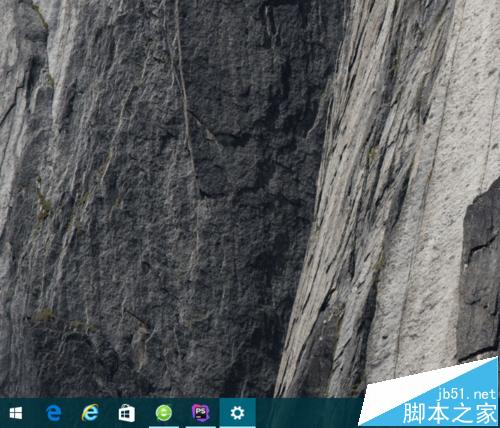
  3. 外接螢幕將亮起並顯示桌面背景,即可將視窗拖曳至外接螢幕。

選擇擴充模式

擴展模式效果

其他常用顯示模式

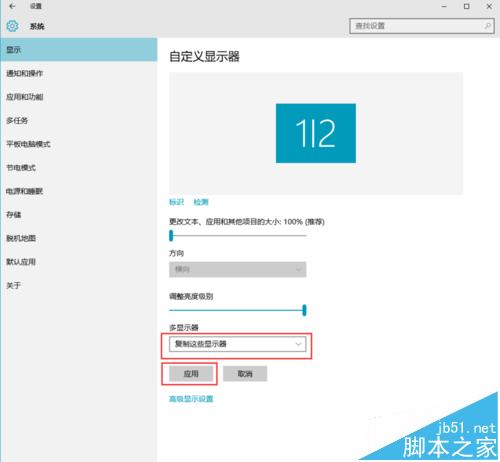
  • 複製這些顯示:兩螢幕畫面完全相同(適合簡報投影)。
  • 僅顯示在 1 / 僅顯示在 2:僅啟用單一螢幕。

複製模式

設定主顯示器(可選)

若想將外接螢幕設為主螢幕(工作列、開始選單、新開視窗預設出現位置):
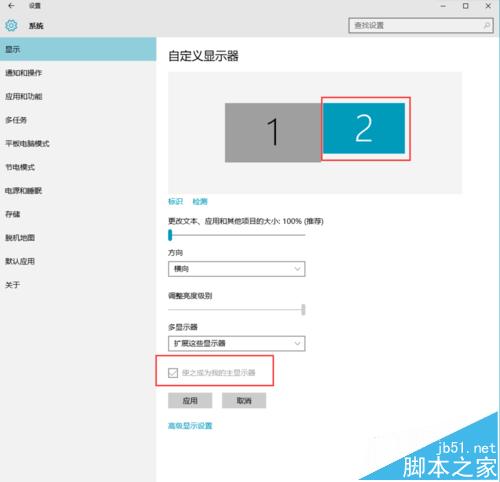
  1. 在顯示設定中點擊編號 2 的螢幕圖示。
  2. 勾選 「將其設為主要顯示器」。

設為主顯示器

相關推薦

  • Win10 連接外接顯示器後如何使用外接喇叭?
  • Win10 雙顯示器如何為不同螢幕設定不同壁紙?
  • 兩個 Excel 檔案如何分開顯示在兩個視窗?
Copyright © Windows教程網 All Rights Reserved