Windows 10 升級後,部分用戶使用 IE11 觀看網路影片遇到綠畫面(聲音正常但畫面全綠),主因通常是瀏覽器安全設定與影片播放器衝突。
方法一:將影音網站加入「信任的網站」
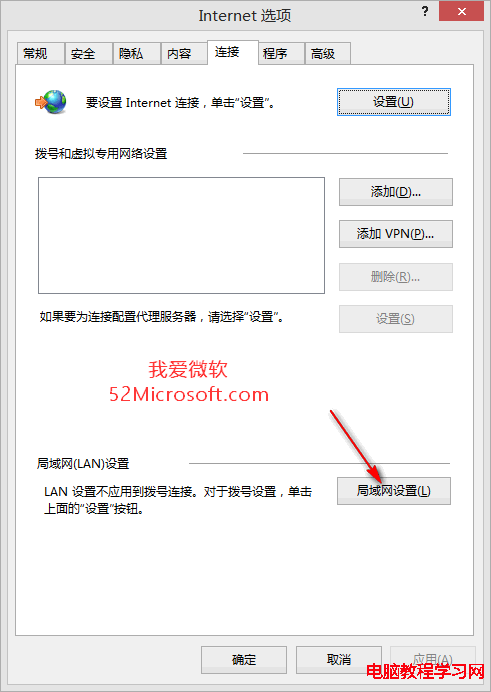
- 開啟 IE11 → 「工具」→「網際網路選項」。
- 「安全性」索引標籤 → 選「信任的網站」→「網站」。
- 將播放影片的網域加入清單,取消勾選「此區域的所有網站都需要伺服器驗證 (https:)」(若網站非 HTTPS)。
方法二:加入「相容性檢視設定」
- IE11 → 「工具」→「相容性檢視設定」。
- 將該網站加入「已加入相容性檢視的網站」清單。
- 重新啟動 IE11。
方法三:關閉「保護模式」與「增強保護模式」
- 「網際網路選項」→「安全性」→ 選「網際網路」→ 取消勾選「啟用保護模式」。
- 切換「進階」索引標籤 → 找到「啟用增強保護模式」→ 取消勾選(若可選)。
- 重新啟動 IE11。
提醒:關閉保護模式會降低瀏覽安全性,建議僅對特定信任網站使用方法一、二;或改用 Edge/Chrome 等現代瀏覽器觀看影片以獲得更好相容性。