線上升級 Windows 10 後,C 槽會殘留舊版本備份檔案佔用大量空間。Windows 10 內建磁碟清理功能可快速釋放儲存空間。
右鍵桌面資源回收筒 → 「清空資源回收筒」。若桌面無圖示,可至「設定 > 系統 > 儲存體 > 此電腦 > 暫存檔案 > 清空資源回收筒」。
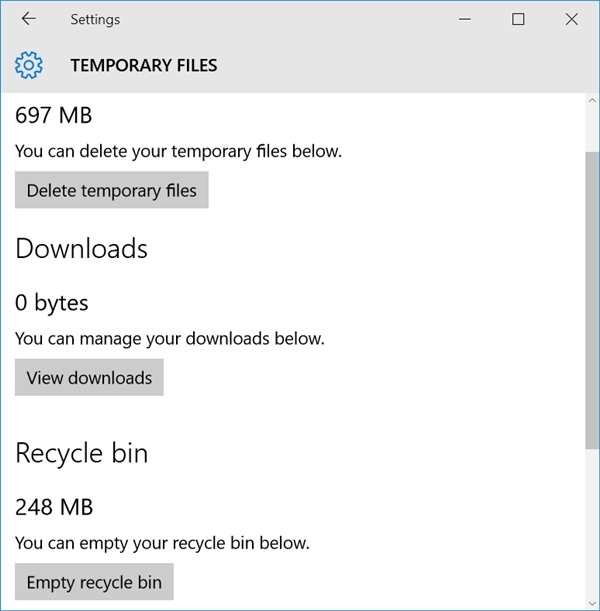
※ 僅在回收筒有大量檔案時有效;剛升級完成時回收筒通常為空。
同頁面點「刪除暫存檔案」移除系統暫存檔。下載資料夾常佔用大量空間,點「檢視下載」手動刪除不需要檔案。
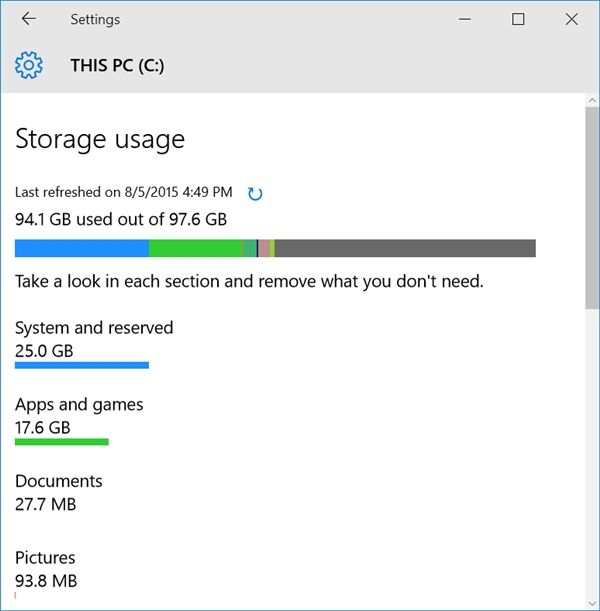
「設定 > 系統 > 應用程式與功能」依大小、名稱、安裝日期排序,移除不需要的應用。
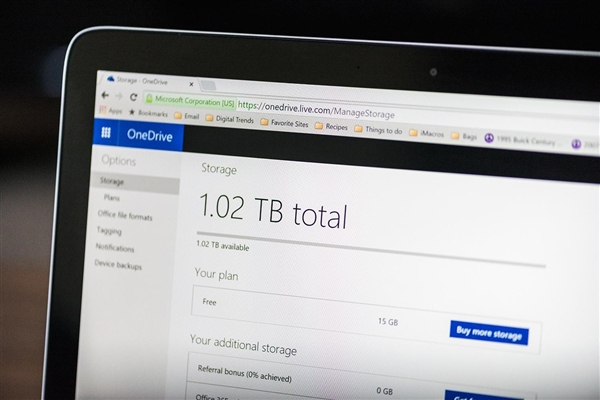
OneDrive 預設可能自動下載所有雲端檔案到本地。右鍵工作列 OneDrive 圖示 → 「設定」→「選擇資料夾」→ 僅勾選需離線存取的資料夾。
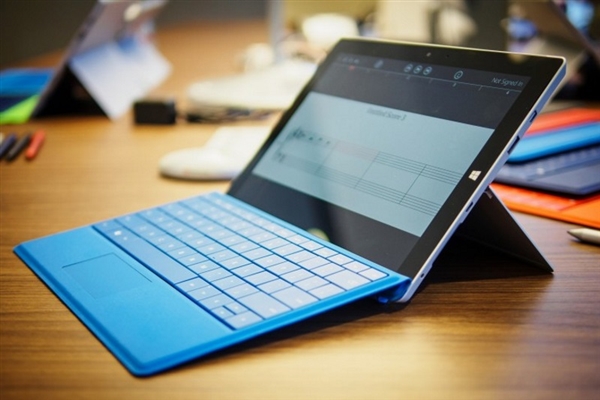
若有 Xbox One,可將電腦資料備份到主機(500GB/1TB),但若主機已裝大量遊戲則不建議。
將大型檔案移至隨身碟或外接硬碟,最簡單有效的擴充方式。
以上 7 招清理法可有效緩解 C 槽空間告急問題,建議定期執行維護。