Windows 10 修改 HOSTS 檔案與舊版不同,許多用戶不知如何操作。本文分享兩種方法:使用系統內建記事本與第三方工具 HostsMan,並說明如何封鎖特定網域以防追蹤。
HOSTS 檔案儲存 IP 位址與主機名稱對應,編輯可封鎖特定網站。

C:\Windows\System32\drivers\etc,開啟 hosts 檔案(先在「檢視」勾選「隱藏項目」)。notepad C:\Windows\System32\drivers\etc\hosts 直接用記事本開啟。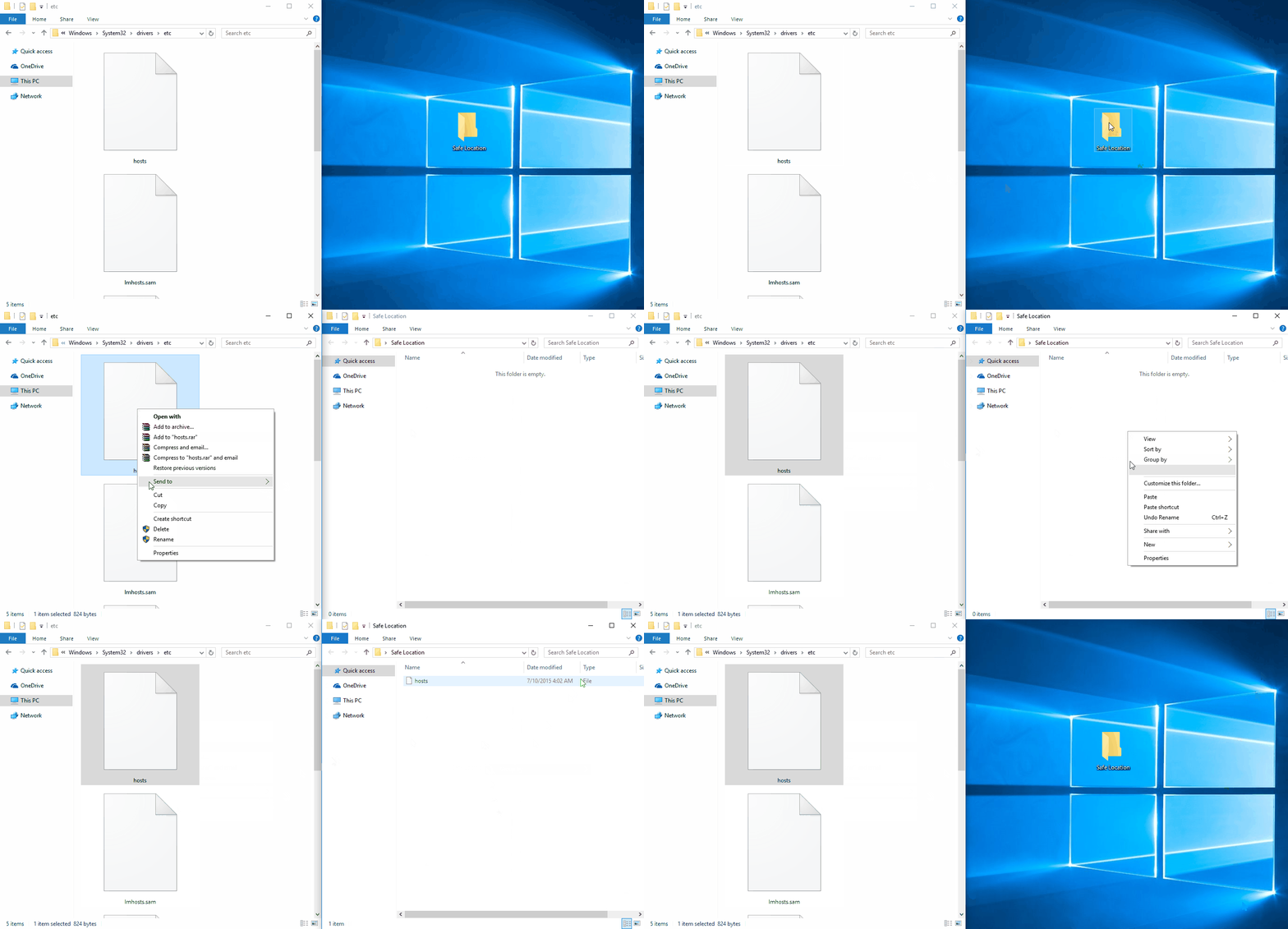
重要:編輯前請先備份 HOSTS 檔案!僅需複製到安全位置,還原時同樣需管理員權限。
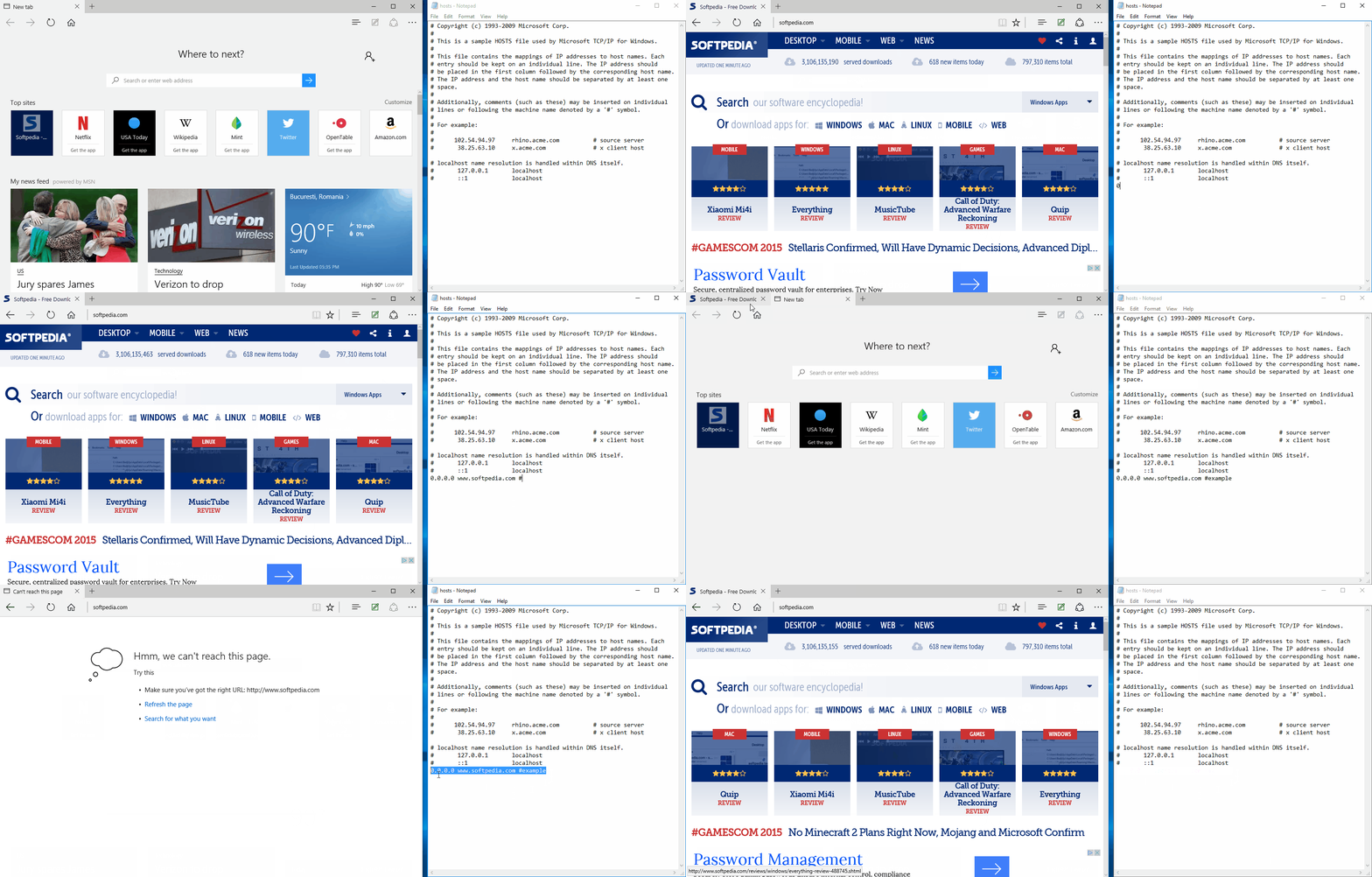
用記事本開啟後,在最後一行 # 之後新增:
0.0.0.0 www.example.com # 封鎖範例每行僅限一個網址,勿將 # 放在行首。儲存需管理員權限。若要恢復存取,刪除對應行即可。
此法可用於封鎖 Windows 向微軟傳送遙測資料的網域,相關網域清單參考 Softpedia 文章。
HostsMan 提供圖形化介面,簡化編輯流程。下載安裝後:
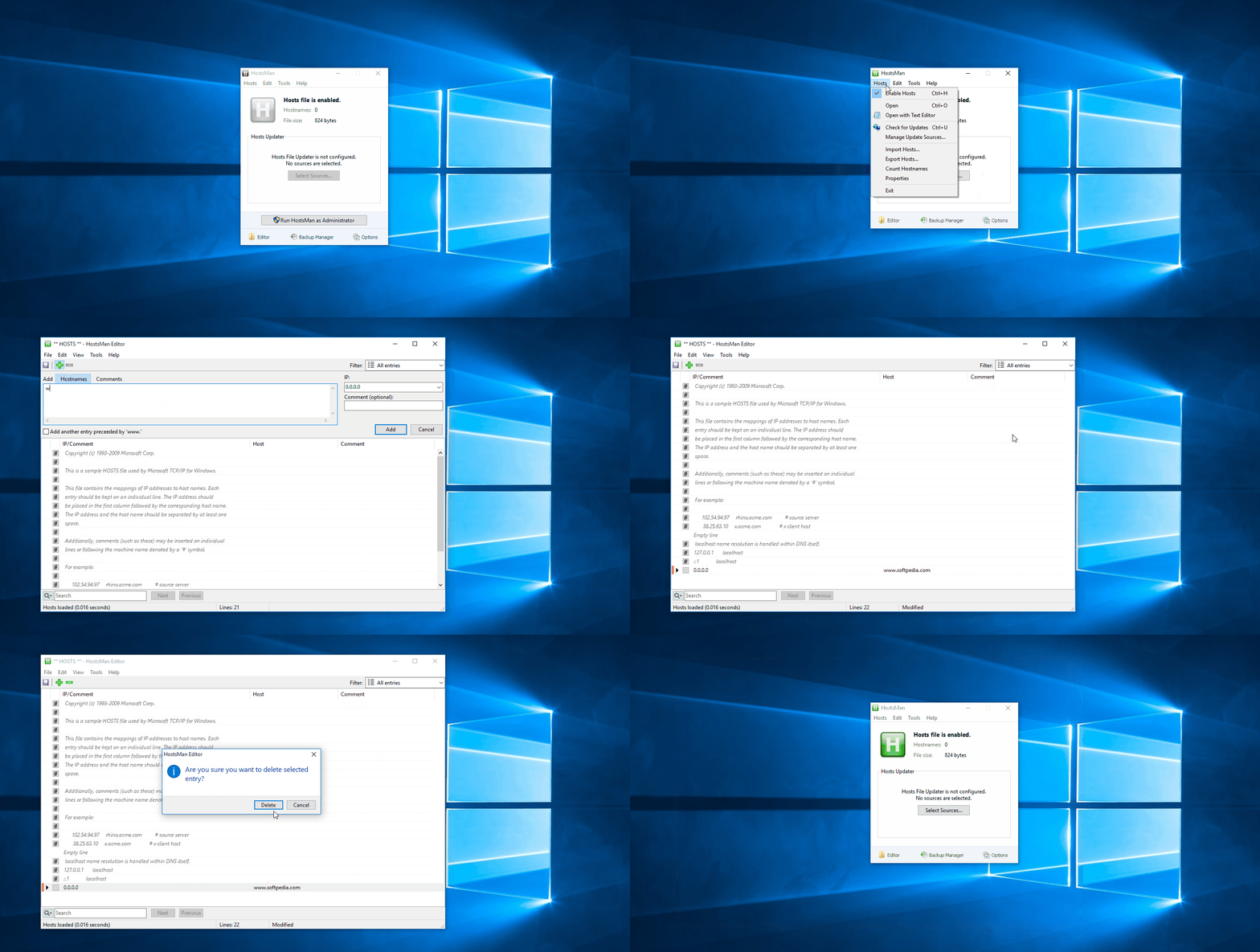
額外功能:預設線上惡意網域清單、清理 HOSTS 檔案(移除註解、重排)、解析網域問題、建立多組 HOSTS 備份檔等。
推薦優先使用第一種方法,無需額外軟體;若失效再嘗試 HostsMan。