Windows 10 Build 10130 個人化介面隱藏了「螢幕保護」設定。可透過建立特殊資料夾呼叫完整控制台,進而設定 3D 文字螢幕保護並自訂動態文字內容。
步驟一:呼叫隱藏的控制台
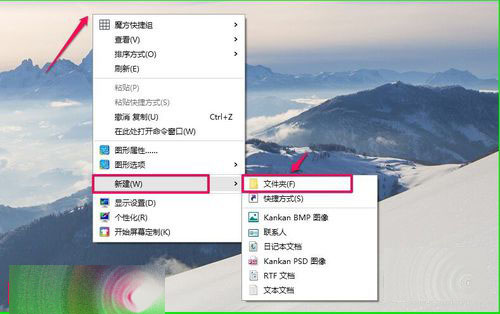
- 桌面空白處右鍵 → 「新增」→「資料夾」。
- 將資料夾命名為:
完全控制面板.{ED7BA470-8E54-465E-825C-99712043E01C}
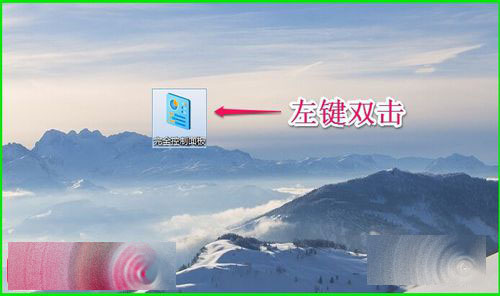
- 重新整理桌面,出現「完全控制面板」圖示,雙擊開啟。
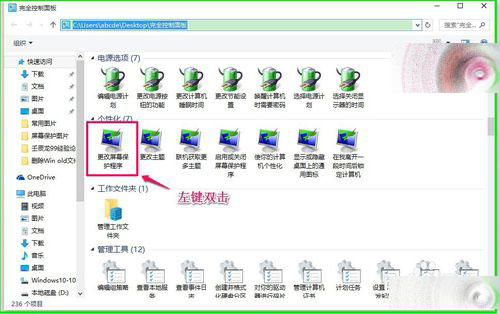
- 依序點選「個人化」→「變更螢幕保護程式」。
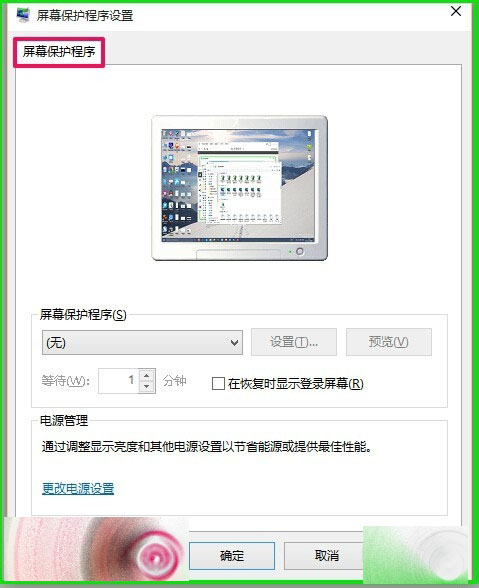
步驟二:設定 3D 文字動態螢幕保護
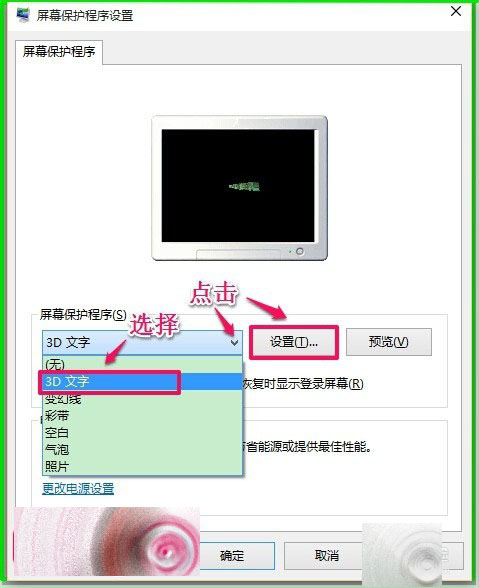
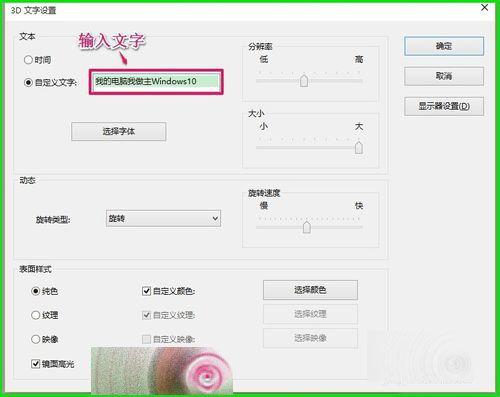
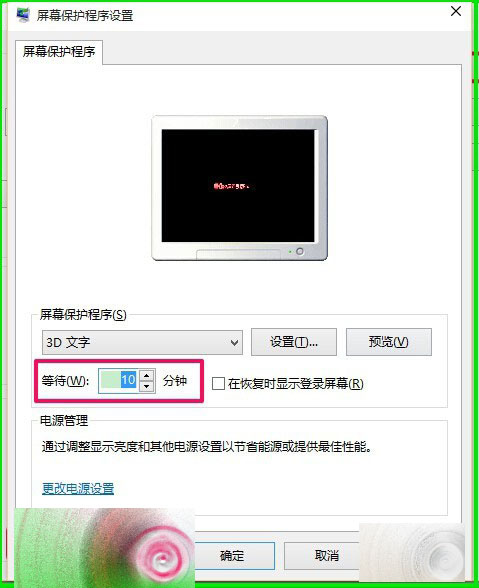
- 螢幕保護程式下拉選單選擇「3D 文字」→ 「設定」。
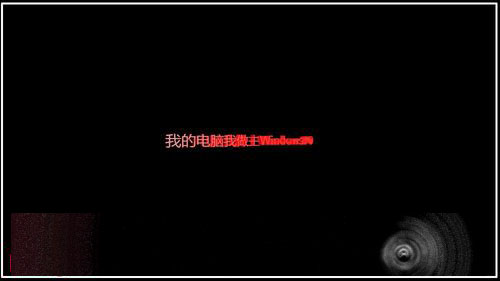
- 「自訂文字」輸入專屬文字 (如:「我的電腦我做主 Windows 10」)。
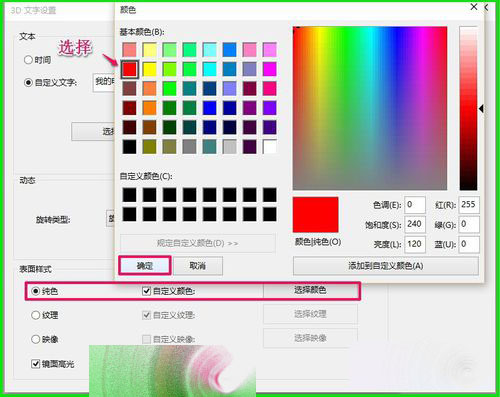
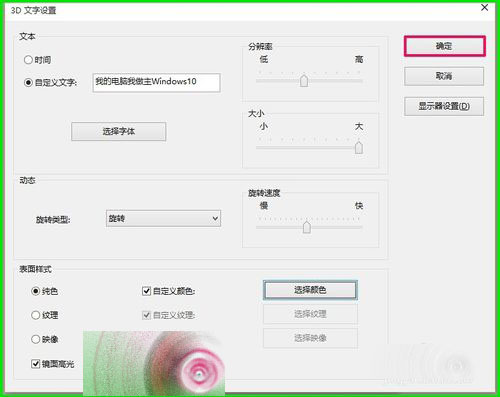
- 「表面樣式」→「純色」→「自訂顏色」選擇喜好顏色 → 確定。
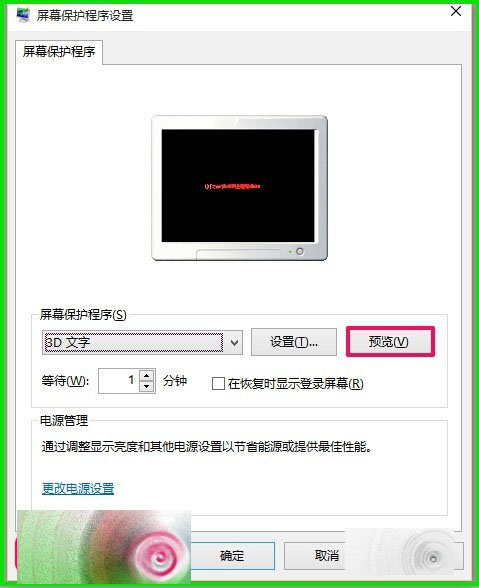
- 回上一層點選「預覽」觀看效果 (文字順時針旋轉動畫)。
- 設定「等待」時間 (如 10 分鐘) → 確定套用。
此法同樣適用於其他 Windows 版本,讓您擁有獨一無二的動態螢幕保護畫面。