從 Windows 7 開始引入的「跳躍清單」,Win 8.1 延續,Win 10 更加強。這不只是簡單的最近檔案記錄,善用可大幅減少滑鼠點擊、整理操作邏輯。
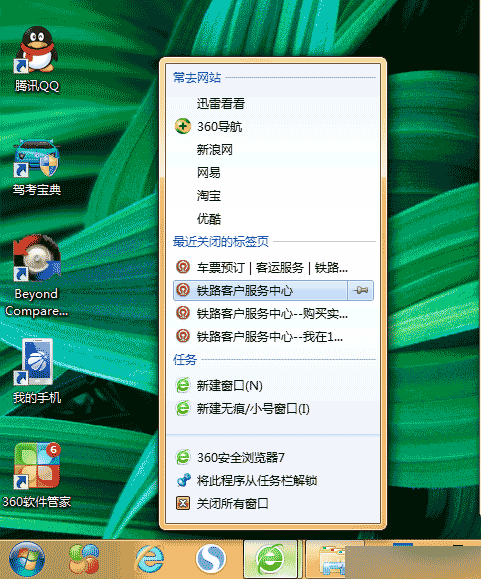
(圖 1 任務列跳躍清單)
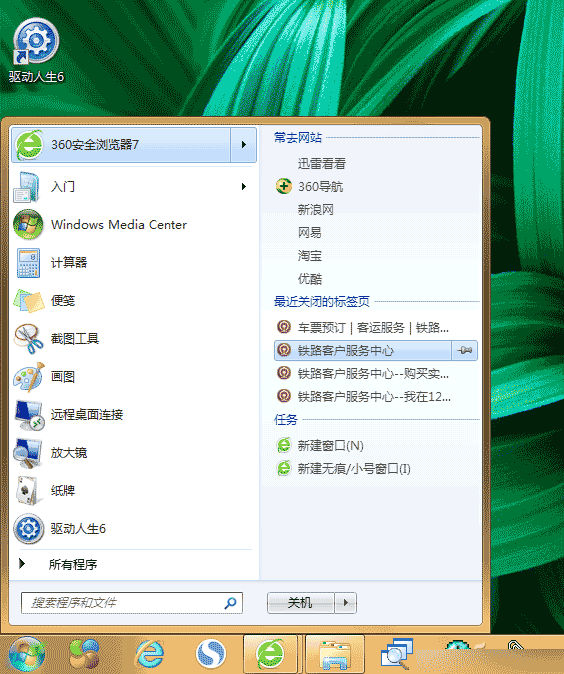
(圖 2 開始選單跳躍清單)
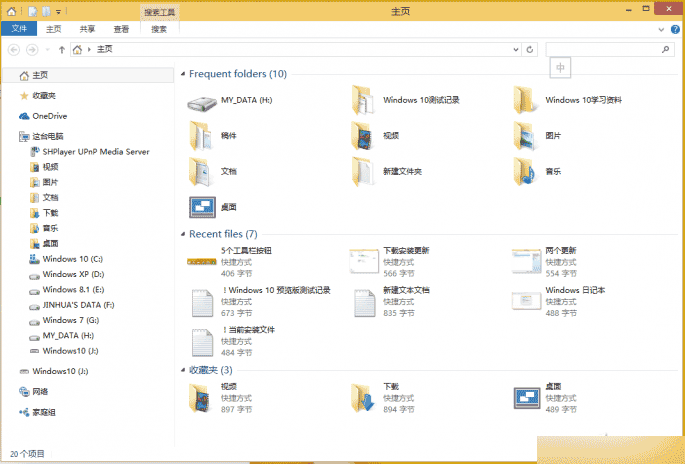
(圖 3 Win 10 特殊跳躍清單)
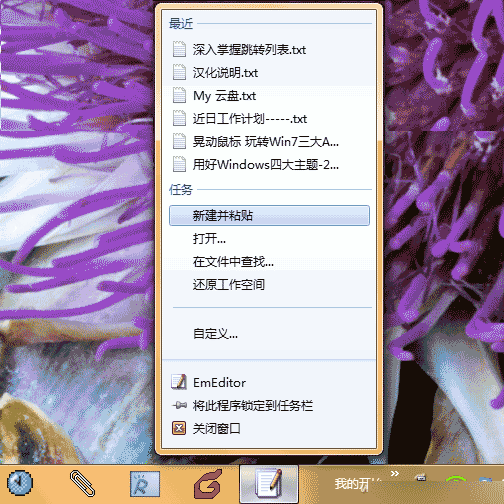
(圖 4 EmEditor 跳躍清單一步到位收藏網文)
小提示:可視為專屬微型「開始」選單。系統有系統的「開始」,Word 有 Word 的「開始」,檔案類型也有屬於自己的「開始」。
記事本建立「日記.txt」→ 將記事本釘選任務列 → 跳躍清單中右鍵「日記.txt」選「釘選到此清單」,以後寫日記右鍵即開。
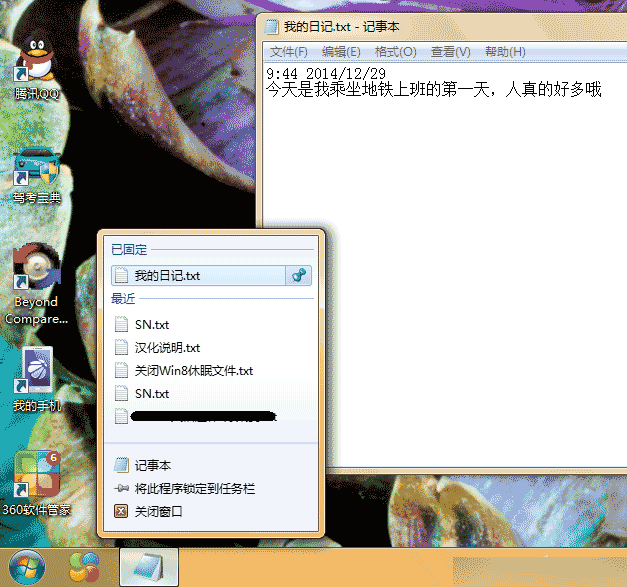
(圖 5 讓「我的日記」常態固定頂端)
瀏覽器跳躍清單可同時釘選多個網址,避免先開瀏覽器再點收藏,也避免桌面捷徑凌亂。
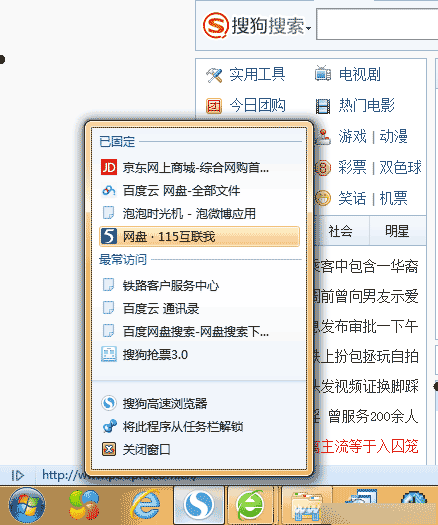
(圖 6 多重固定置頂網址)
右鍵拖曳資料夾到任務列或資源管理器圖示,自動釘選到跳躍清單。比放桌面更整潔,直接一鍵存取固定工作資料夾。
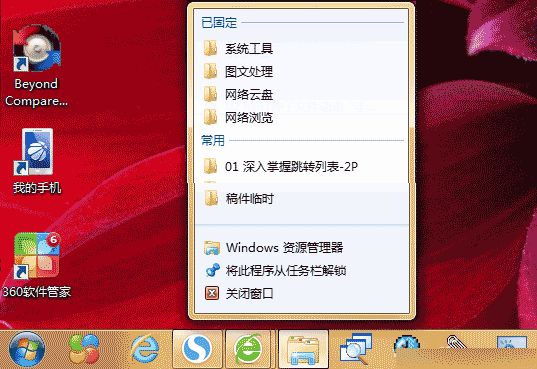
(圖 7 固定常用資料夾到資源管理器)
善用跳躍清單釘選與分組功能,讓 Windows 操作更順手高效。