Windows XP Windows 7 Windows 2003 Windows Vista Windows 綜合教學 Linux 系統教學
Windows 10 Windows 8 Windows 2008 Windows NT Windows Server 電腦軟體教學
您现在的位置: Windows教程網 >> Windows教程 >  >> Windows 綜合教學 >> 關於 Windows

True Launch Bar:強化 Windows 快速啟動欄,支援分組、自訂圖示與拖放管理

編輯:關於 Windows

Windows 內建「快速啟動」功能雖方便,但缺乏分組、自訂外觀等進階功能。第三方工具 True Launch Bar 可完美補足,打造更強大的啟動列體驗。

軟體名稱:
True Launch Bar (快速啟動列工具列軟體) v7.3.3 官方英文安裝版
軟體大小:
12.1 MB
更新時間:
2016-08-16

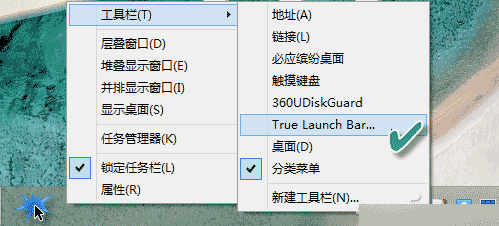
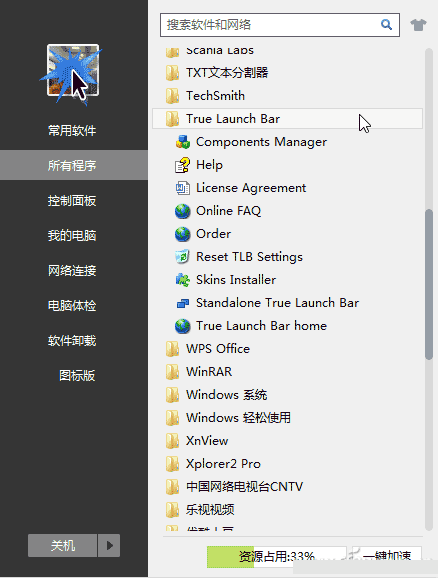
安裝後桌面無捷徑、開始選單無主程式入口。需在工作列空白處右鍵 → 「工具列」 → 勾選「True Launch Bar」啟用。
核心功能操作指南

1. 準備分類資料夾與捷徑

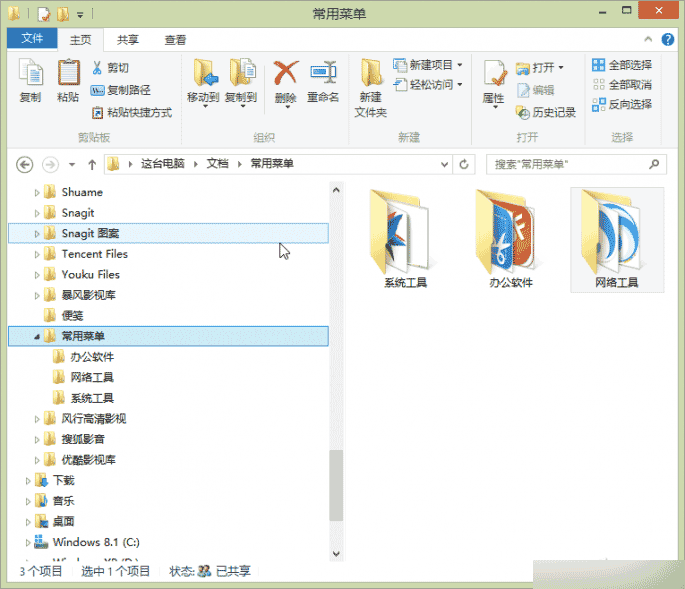
在系統盤建立分類資料夾(如「系統工具」、「辦公軟體」、「網路工具」),將常用程式捷徑分類存放,支援多層子資料夾對應子選單。
2. 建立分組選單

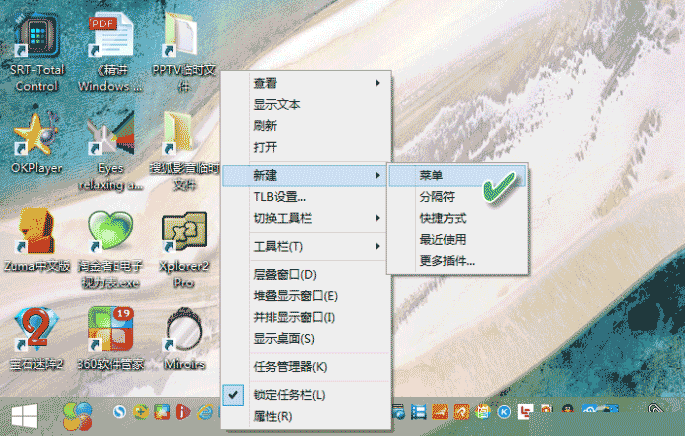
  1. 右鍵點擊工具列 → 「新增」→「選單」。
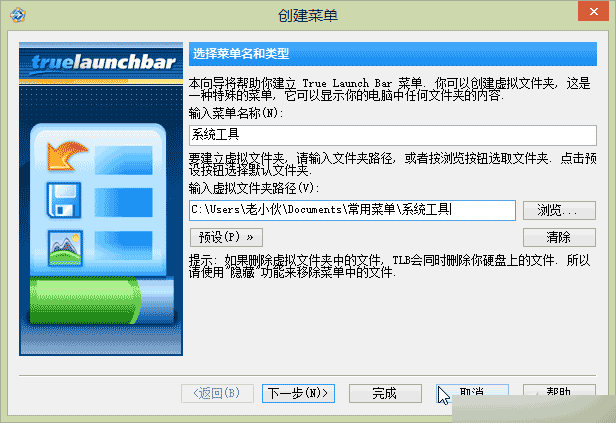
  2. 輸入選單名稱(如「系統工具」),虛擬資料夾路徑選擇對應分類資料夾。

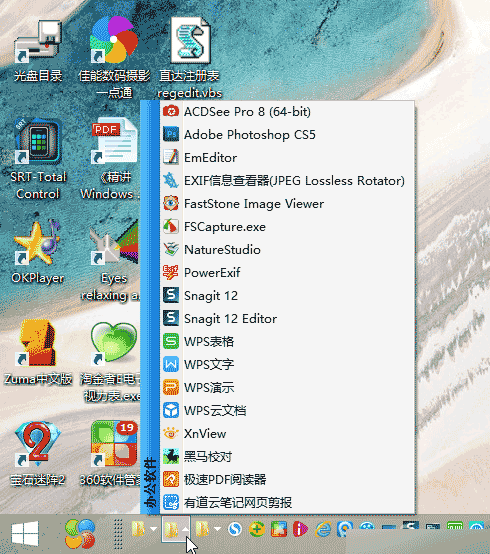
同法建立其他分類,形成多層級啟動選單,實現「快上加快」效果。

3. 拖放快速管理捷徑

日後新增程式捷徑,直接將桌面捷徑拖曳至對應分組選單圖示上,自動歸類,無需重複建立選單操作。
4. 美化個性化外觀

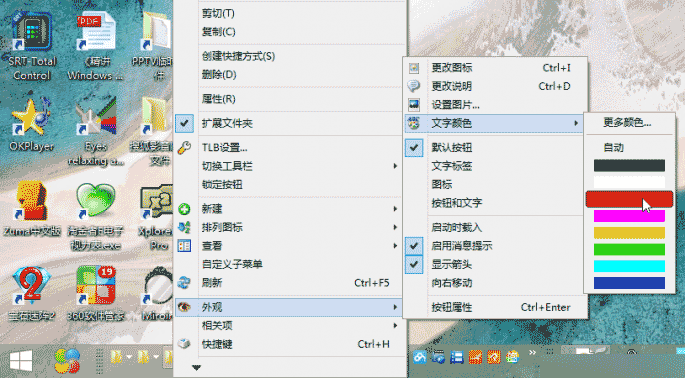
  • 右鍵選單圖示 →「外觀」→ 自訂「文字標籤」、「文字顏色」(基本色或調色盤自訂)。
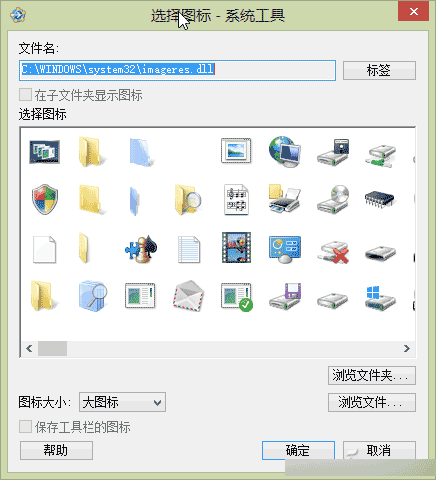
  • 「外觀」→「更改圖示」(或 Ctrl + I)指派個性化圖示,支援自製圖示檔。

調整位置大小後鎖定工作列,完成專屬高效啟動系統。

延伸應用:虛擬資料夾整合所有資源

分組資料夾不限程式捷徑,常用網站、電子書、文件皆可歸類整理。所有內容皆為捷徑而非實體檔案,不佔額外空間。亦可不依賴第三方工具,在系統匣旁建立原生分組選單。

Copyright © Windows教程網 All Rights Reserved