Windows XP Windows 7 Windows 2003 Windows Vista Windows 綜合教學 Linux 系統教學
Windows 10 Windows 8 Windows 2008 Windows NT Windows Server 電腦軟體教學
您现在的位置: Windows教程網 >> Windows教程 >  >> Windows 綜合教學 >> 關於 Windows

Windows 7 建立虛擬無線網卡分享網路,支援 iPad 連線的 WPA2 設定教學

編輯:關於 Windows

Windows 7 內建的虛擬 WiFi 功能可將筆記型電腦變為無線基地台。預設安全類型若為 WEP 雖可讓 iPad 連線,但安全性較低。本文介紹如何建立支援 WPA2-AES 的虛擬無線網路,確保相容性與安全性並重(需無線網卡支援)。

操作步驟

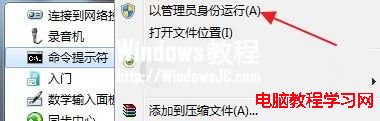
  1. 以系統管理員身分開啟命令提示字元(開始→所有程式→附屬應用程式→命令提示字元,右鍵選「以系統管理員身分執行」)。
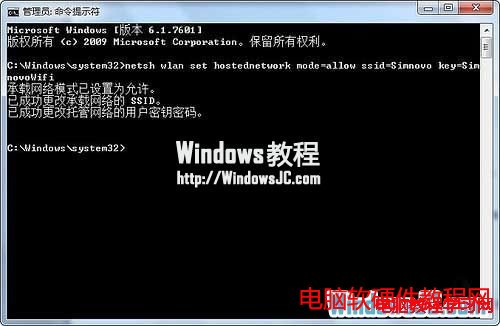
  2. 輸入指令建立託管網路:
    netsh wlan set hostednetwork mode=allow ssid=YourSSID key=YourPassword
    參數說明:mode=allow 啟用虛擬網卡,ssid 為網路名稱(建議英文),key 為密碼(至少 8 碼)。
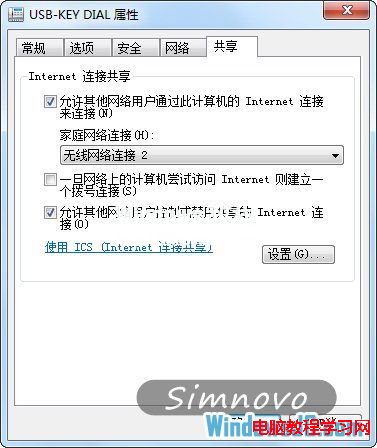
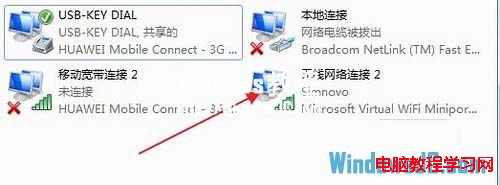
  3. 指令成功後,前往「網路和共用中心」→「變更介面卡設定」,可見新增的「Microsoft Virtual WiFi Miniport Adapter」。若無出現,請更新無線網卡驅動程式。接著在已連網的介面卡右鍵→「內容」→「共用」標籤,勾選「允許其他網路使用者透過這部電腦的網際網路連線」,家庭網路選擇該虛擬網卡。
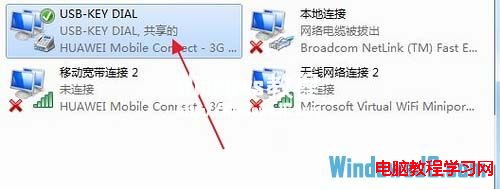
  4. 共用啟用後,原連網介面卡會顯示「共用的」字樣。
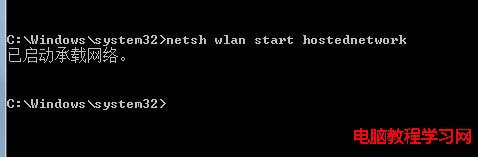
  5. 確認實體無線網卡已開啟,回命令提示字元輸入 netsh wlan start hostednetwork 啟動虛擬熱點。
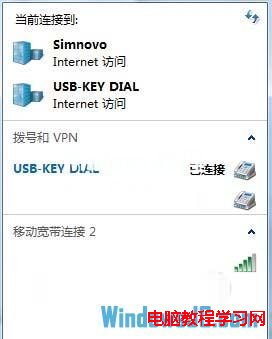
  6. 虛擬網卡顯示「已連線」即代表熱點開啟成功。任務列網路圖示可見新建立的無線網路。
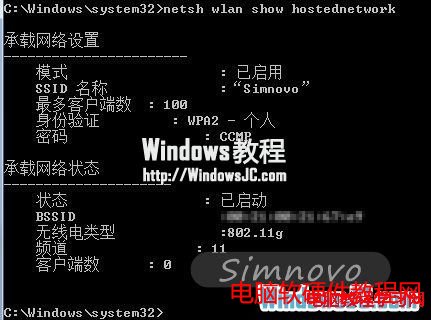
  7. 查詢熱點詳細資訊可輸入 netsh wlan show hostednetwork。

此法建立的 WPA2 熱點可讓 iPad 等裝置安全連線,適合需要行動分享網路的使用者。

Copyright © Windows教程網 All Rights Reserved