Win10 內建虛擬桌面(任務檢視)功能,讓使用者在單一螢幕建立多個獨立桌面環境,分組管理不同工作情境應用程式,大幅提升多工效率。本文圖解建立、切換、預覽、關閉虛擬桌面全流程。
操作步驟
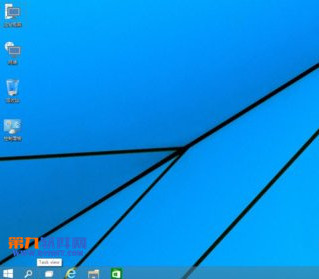
- 開啟任務檢視:點擊工作列「任務檢視」圖示(或 Win+Tab)。
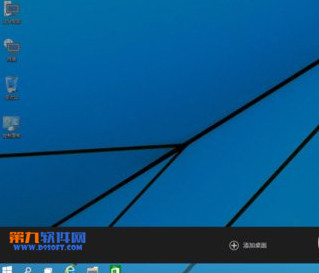
- 新增桌面:點擊左上角「新增桌面」按鈕(或 Win+Ctrl+D),即建立第二個桌面。
- 分配應用程式:在桌面 1 開啟瀏覽器、郵件;切換至桌面 2 開啟 Word、Excel,兩桌面互不干擾。
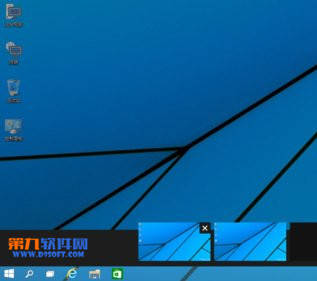
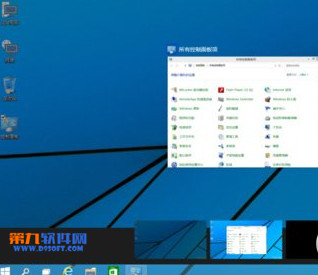
- 快速預覽與切換:滑鼠懸停任務檢視縮圖即顯示該桌面縮圖預覽,點擊即可切換;鍵盤捷徑 Win+Ctrl+←/→ 快速左右切換。
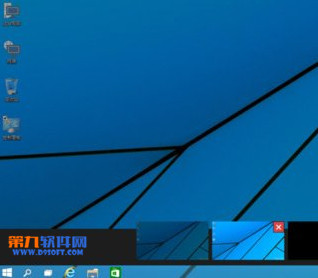
- 關閉虛擬桌面:任務檢視中,將滑鼠移至欲關閉桌面縮圖右上角出現的「×」點擊關閉(或 Win+Ctrl+F4),該桌面開啟的視窗自動移回主桌面。
進階技巧
- 拖曳視窗至任務檢視縮圖可移動視窗至其他桌面。
- 右鍵視窗標題列 → 「移至桌面」可指定桌面編號。
- 設定 → 系統 → 多工處理 → 虛擬桌面,可調整「在工作列顯示開啟的視窗」範圍(僅目前桌面/所有桌面)。