Windows XP Windows 7 Windows 2003 Windows Vista Windows 綜合教學 Linux 系統教學
Windows 10 Windows 8 Windows 2008 Windows NT Windows Server 電腦軟體教學
您现在的位置: Windows教程網 >> Windows教程 >  >> Windows 綜合教學 >> 關於 Windows

Win10 問題回報設定灰色無法修改?用群組原則徹底關閉錯誤回報

編輯:關於 Windows

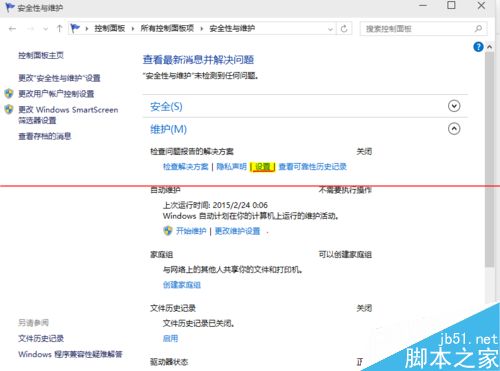
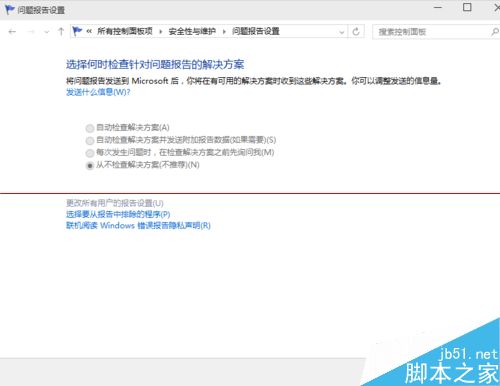
Win10 「問題回報設定」介面灰色鎖死,無法改為「從不檢查解決方案」。實際上可透過群組原則停用 Windows 錯誤回報服務,達到同樣效果。本文提供標準與替代兩種開啟群組原則的路徑。

方法一:標準路徑

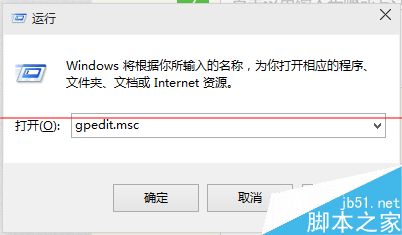
  1. Win+R → 輸入 gpedit.msc → 確定。
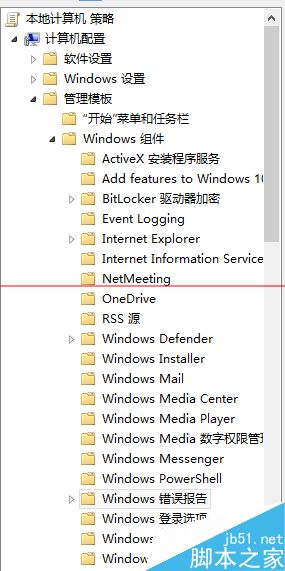
  2. 電腦設定 → 系統管理範本 → Windows 元件 → Windows 錯誤回報。
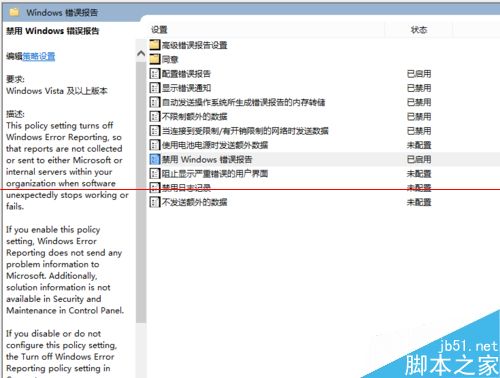
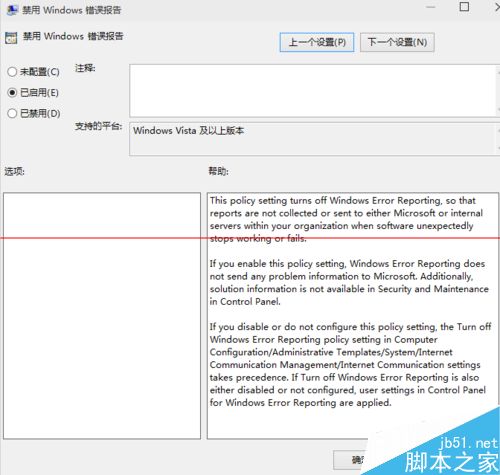
  3. 雙擊右側「停用 Windows 錯誤回報」 → 選「已啟用」 → 確定。

執行gpedit.msc

群組原則路徑

停用錯誤回報

設為已啟用

錯誤回報已關閉

設定生效

方法二:替代開啟方式

若「執行」找不到,可至 C:\Users\Administrator\AppData\Roaming\Microsoft\Windows\Start Menu\Programs\System Tools 尋找「執行」捷徑,以系統管理員身分開啟後同樣操作。

注意事項

  • 設定可逆:將「停用 Windows 錯誤回報」改為「未設定」即可恢復。
  • 建議以系統管理員身分執行群組原則編輯器。

群組原則層級高於介面設定,能有效繞過灰色限制,徹底關閉錯誤回報上傳行為。
Copyright © Windows教程網 All Rights Reserved