Win7 螢幕「一閃一閃」甚至間歇性黑屏,成因涵蓋軟體相容、驅動程式、硬體連接、散熱、刷新率、顯卡驅動、電磁干擾、顯卡接觸不良等七大類。本文系統性整理排查邏輯與解決方案。
一、軟體相容性問題
- 成因:遊戲/應用程式與顯卡驅動不相容。
- 解法:更新顯卡驅動至最新版(官網下載對應型號)。
二、新安裝軟體衝突
- 成因:近期安裝的軟體修改系統繪圖設定。
- 解法:移除近期新增軟體,或使用系統還原點/影子系統回滾。
三、硬體連接問題
- 成因:訊號線(VGA/HDMI/DVI)接觸不良、氧化。
- 解法:拔除線材,以無水酒精清潔金手指/接頭,重新插緊。
四、機箱灰塵過熱
- 成因:顯示卡/主機板過熱導致訊號不穩。
- 解法:清理機箱內部灰塵,確認風扇運轉正常,必要時更換矽脂。
五、螢幕硬體故障(需專業維修)
- 高壓板、背光燈管/LED 驅動板、AD 板故障。建議送修。
六、刷新率設定過低(最常見易忽略)
- 成因:刷新率鎖定 60Hz 導致畫面抖動。
- 解法:桌面右鍵→「螢幕解析度」→「進階設定」→「監視器」→ 刷新率改為 75Hz 或以上(LCD 建議 60Hz 以上,CRT 必須 75Hz+)。
七、顯卡驅動不正確導致無刷新率選項
- 成因:使用隨機光碟舊版驅動或通用驅動,無法識別螢幕支援模式。
- 解法:裝置管理員→顯示介面卡→更新驅動程式→自動搜尋或手動安裝官網最新驅動→重開機後即可調整刷新率。
八、電磁干擾
- 成因:螢幕附近有強磁場源(大型喇叭、變壓器、無線基地台)。
- 解法:移開干擾源,關閉螢幕電源數次觸發自動消磁功能。
九、顯卡接觸不良
- 解法:開機箱拔除顯卡→橡皮擦拭金手指→軟刷清理塵埃→重新插緊固定螺絲。
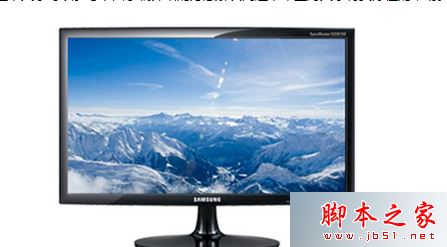
排查建議順序
- 先檢查刷新率(最快、最常見)。
- 更新顯卡驅動。
- 檢查線材與清理灰塵。
- 移除近期新軟體/系統還原。
- 排除電磁干擾/重插顯卡。
- 仍無解則為螢幕/顯卡硬體故障,送修。
相關閱讀