Win10 系統下磁碟分區過多、單槽空間不足時,可透過內建「磁碟管理」工具,刪除目標分區 → 延伸鄰近分區 將空間合併。操作簡單但會清空被刪除分區的所有資料,動手前務必完整備份。
操作前準備
- 將欲刪除分區 (例:F 槽) 的重要資料完整複製/移動 到其他分區 (例:E 槽) 或外接硬碟。
- 確認要合併的分區在磁碟管理中相鄰且順序正確 (要延伸的分區必須在左側,被刪除的在右側)。
圖文步驟
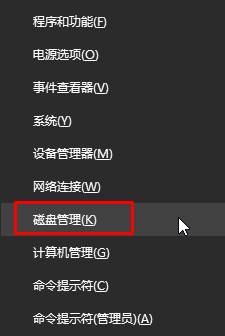
- 按 Win + X → 選 磁碟管理。
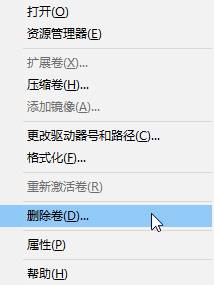
- 右鍵點擊要刪除的分區 (F 槽) → 選 刪除磁碟區 → 確認刪除。該區塊變為「未配置」黑色狀態。
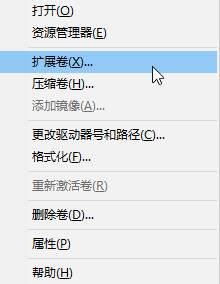
- 右鍵點擊要延伸的分區 (E 槽) → 選 延伸磁碟區 → 進入精靈點「下一步」。
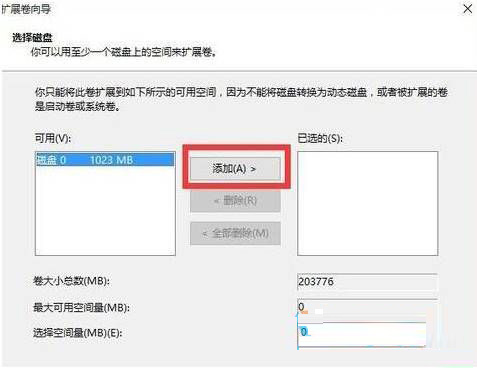
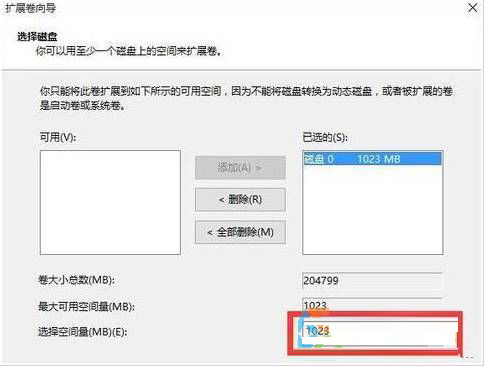
- 左側「可用磁碟區」會列出剛刪除的未配置空間,選中 → 點 加入 → 空間移至右側「已選取」欄位 → 下一步。
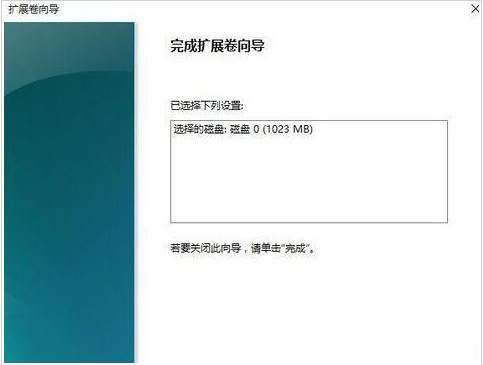
- 確認資訊無誤 → 完成。系統瞬間線上完成延伸,無需重開機,E 槽容量即刻變大。
⚠️ 關鍵限制與避坑指南
- 只能向右延伸:欲延伸的分區必須緊鄰未配置空間的左側。中間若有復原分區、EFI 系統分區阻隔,內建工具無法跨越合併,需第三方工具 (如 DiskGenius、MiniTool Partition Wizard) 移動分區位置。
- C 擴充特殊:C 槽右側若是復原分區,無法直接延伸。須先用第三方工具將復原分區移至未配置空間右側,或刪除復原分區 (不建議,失去 WinRE 修復功能)。
- 動態磁碟不支援:若磁碟為動態磁碟,延伸選項會灰色不可用。
- 資料無價:操作前請三確認備份完成,刪除卷動作不可復原。
替代方案
若分區不相鄰、或不想折騰分區移動,考慮:
- 保留分區,用 NTFS 掛載點將另一分區掛載到資料夾 (如 `E:\Games\SteamLibrary` 掛載 F 槽)。
- 使用第三方分區工具圖形化拖曳調整大小/位置,視覺直觀且支援跨分區移動。