Windows XP Windows 7 Windows 2003 Windows Vista Windows 綜合教學 Linux 系統教學
Windows 10 Windows 8 Windows 2008 Windows NT Windows Server 電腦軟體教學
您现在的位置: Windows教程網 >> Windows教程 >  >> Windows 綜合教學 >> 關於 Windows

Windows Server 2008 64位共享印表機並安裝 32位驅動程式完整教學

編輯:關於 Windows

企業環境常將網路印表機安裝在 Windows Server 2008 64 位系統上共享,供 Win7 32/64 位用戶端列印。關鍵難點在於 64 位伺服器必須預先安裝 32 位驅動,否則 32 位用戶端連線時會因缺少驅動而失敗。以下為完整操作流程。

步驟 1:在伺服器安裝 64 位驅動並共享印表機

  1. 開啟「控制台」→「裝置和印表機」→「新增印表機」→「新增網路、無線或 Bluetooth 印表機」;
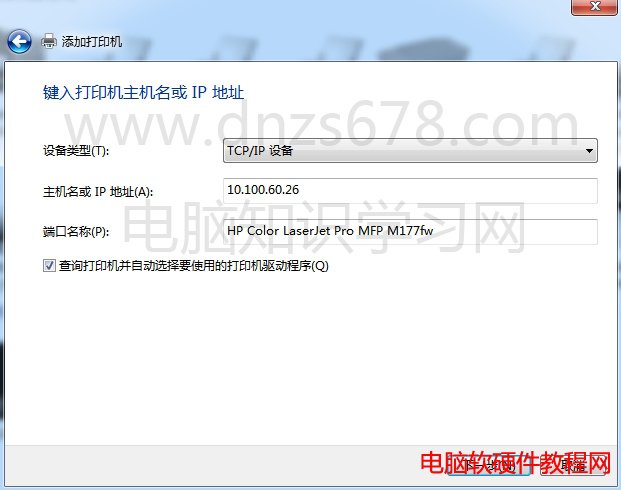
  2. 選「我需要的印表機不在清單中」→「使用 TCP/IP 位址或主機名稱新增印表機」;
  3. 裝置類型選「TCP/IP 裝置」,輸入印表機 IP,連接埠名稱可填型號;
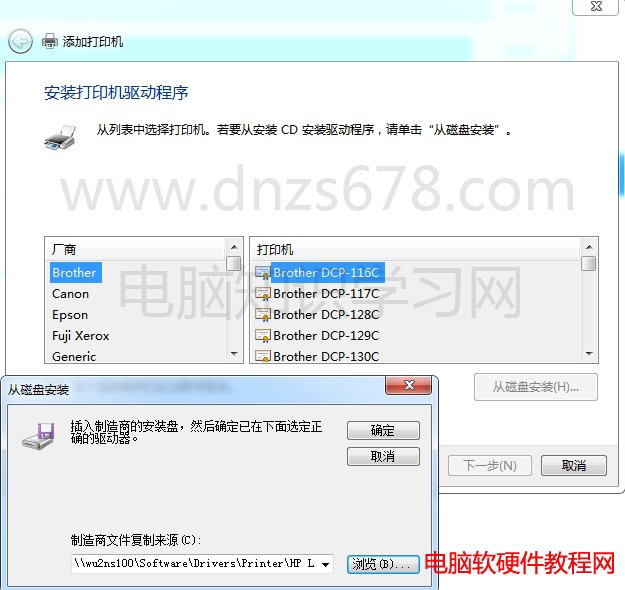
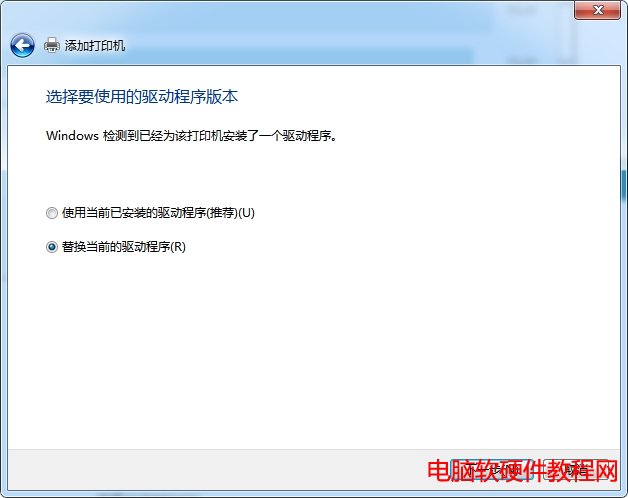
  4. 點選「從磁碟安裝」,手動指定 64 位驅動 .inf 檔,勾選「取代目前的驅動程式」;
  5. 命名印表機(建議用公司統一命名規範),勾選「共用這台印表機」並設定共用名稱。

步驟 2:安裝 32 位 (x86) 額外驅動程式

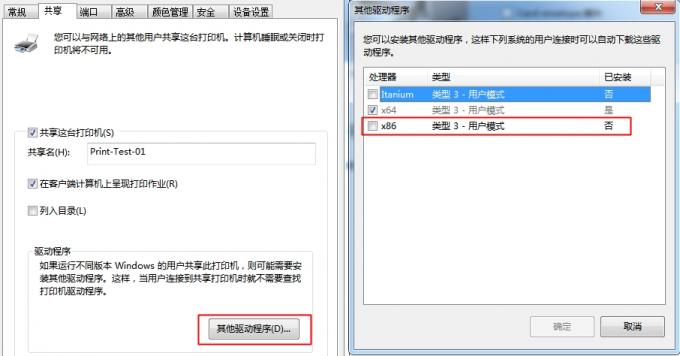
  1. 右鍵剛建立的印表機 → 「印表機內容」→「共用」頁籤 →「其他驅動程式」;
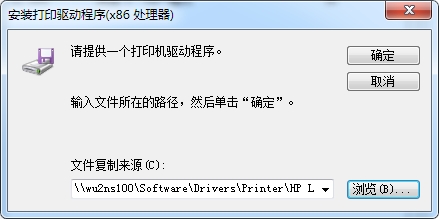
  2. 勾選 x86,點「確定」開始安裝 32 位驅動;
  3. 若提示找不到 ntprint.inf,可下載附件壓縮包,解壓後指向 x86_ntprint.inf_0_none_0\ntprint.inf;
  4. 若因相容性無法安裝,需從一台正常的 32 位系統 C:\Windows\winsxs 複製對應的 x86_ntprint.inf_31xxx... 整個資料夾到伺服器同目錄下再試。
步驟 3:用戶端連線測試

用戶端在「執行」輸入 \\Win2008伺服器名\共用印表機名 即可自動下載驅動並安裝。若仍無法列印,請檢查驅動版本是否與印表機固件匹配,或嘗試在用戶端手動指定驅動安裝。

提示:建議統一使用印表機廠商官網提供的通用驅動包(如 HP UPD、Canon UFR II),可大幅減少跨架構驅動問題。

Copyright © Windows教程網 All Rights Reserved