瀏覽某些老舊網站時,IE11 可能會出現排版錯亂、功能異常等問題。若經常造訪該網站,可將其加入「相容性檢視」清單;若只是臨時瀏覽,則可善用 IE 內建的 F12 開發人員工具,快速切換文檔模式(Document Mode),模擬舊版 IE 核心(IE5 ~ IE10)來正常顯示網頁。
操作步驟
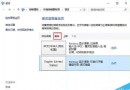
- 在 IE11 中開啟目標網頁,按 F12 鍵喚出開發人員工具。
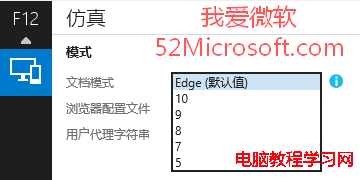
- 在左側導航列向下捲動,找到 電腦圖示 的「仿真」分頁(或直接按 Ctrl + 8 快速切換)。
- 在「文檔模式」下拉選單中,選擇所需的 IE 版本(如 IE10、IE9、IE8 等)。
- 網頁會自動重新整理,以所選核心的相容模式載入,畫面應即可正常顯示。
注意事項
- 關閉 F12 工具後,文檔模式會自動恢復為 Edge (預設值),網頁會重新整理回標準模式,無需手動切回。
- 此法適用於臨時測試或單次瀏覽;長期使用建議改用「相容性檢視設定」將網站加入白名單。
補充: 若使用 Windows 10,IE11 提供「Edge 互通模式」(Enterprise Mode),可自動處理相容性問題,免去手動切換之苦。