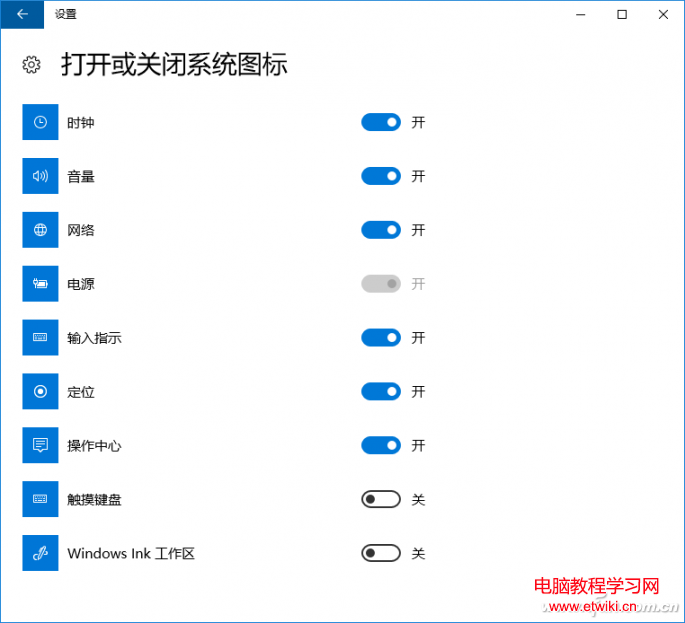
可能原因:用戶誤關閉圖標顯示、ctfmon.exe (輸入法載入器) 損壞/被病毒替換、搜狗/微軟拼音等輸入法組件異常、Explorer.exe 托盤緩存錯誤。
ctfmon.exe 負責載入輸入法編輯器 (IME)、語言欄、語音識別、手寫面板。若文件損壞、丟失或被惡意程式替換,輸入法圖標必消失。
C:\Windows\System32 打開目錄。ctfmon.exe,若存在 → 右鍵 → 「屬性」→ 「詳細資訊」檢查版本號/簽名是否為 Microsoft;若可疑 → 重命名為 ctfmon.exe.bak。ctfmon.exe 到此目錄 (需管理員權限)。install.wim 取出原版文件 (用 DISM++/7-Zip)。
explorer.exe 進程。
2. Win+R → cmd → 依序執行:
taskkill /f /im explorer.exe
del /f /q %userprofile%\AppData\Local\IconCache.db
del /f /q %userprofile%\AppData\Local\Microsoft\Windows\Explorer\iconcache_*.db
start explorer.exe
sfc /scannow
DISM /Online /Cleanup-Image /RestoreHealth
修復可能被損壞的系統組件 (包括 Text Services Framework、Input Method Editor 核心文件)。
ctfmon.exe。Win10 登入應用商店後開機強制要求密碼?改用 PIN 碼/圖片密碼保持便利與安全
Windows 10 技術預覽版 4 大實用技巧:開始畫面切換、Modern 應用全螢幕、開始選單配色、虛擬桌面操作
2016 年 Win10 RS1 預覽版 11095 已送交合作夥伴,下一波推送可期
Win7 開啟 IE 提示「已停用的增益集,網頁內容無法顯示」?兩步驟修復捷徑參數錯誤
Win10 系統提示「telnet 不是內部或外部命令」的完整解決教學
Win10 一週年更新 6 月 Bug 大掃除活動下周啟動 微軟集中修復高呼聲問題
Win10 Mobile Build 14926 安裝與上手體驗影片:Lumia 640 XL 40 分鐘、550/650 升級失敗、續航變差