Windows XP Windows 7 Windows 2003 Windows Vista Windows 綜合教學 Linux 系統教學
Windows 10 Windows 8 Windows 2008 Windows NT Windows Server 電腦軟體教學
您现在的位置: Windows教程網 >> Windows教程 >  >> Windows 綜合教學 >> 關於 Windows

Windows 10 技術預覽版 4 大實用技巧:開始畫面切換、Modern 應用全螢幕、開始選單配色、虛擬桌面操作

編輯:關於 Windows

Windows 10 技術預覽版引入多項新功能,以下整理 4 個基礎但實用的操作技巧,助您快速上手新介面。

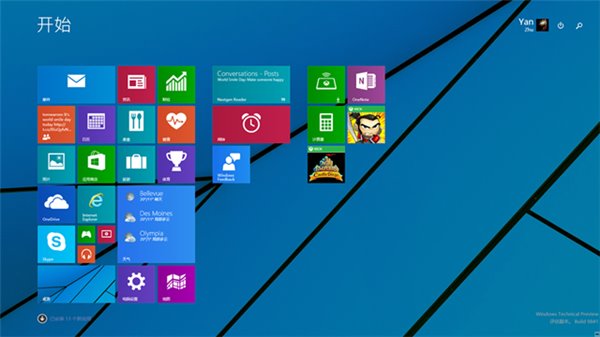
技巧一:切換回「開始畫面」模式

適合觸控裝置/偏好全螢幕磚塊介面:
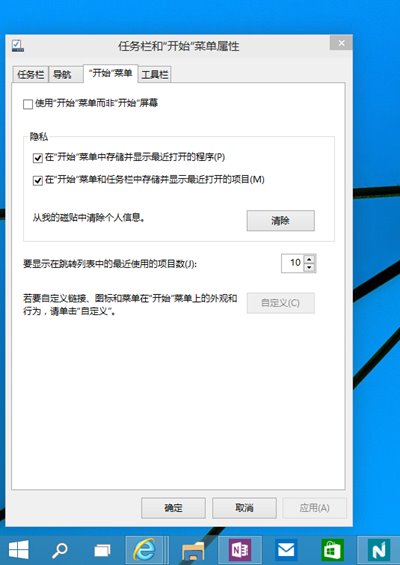
「工作列屬性」→「開始選單」→ 取消勾選「使用開始選單取代開始畫面」→ 「登出並變更設定」。
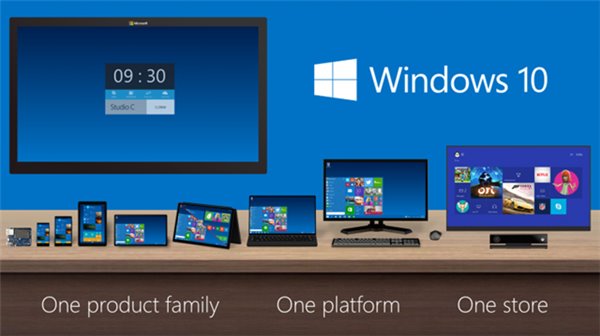
技巧總覽
切換開始畫面設定
登出確認

技巧二:Modern 應用程式切換全螢幕模式

Modern 應用(Windows Store 應用)預設視窗化。點選標題列右側「...」選單 → 「全螢幕顯示」。同選單亦整合原 Charms Bar 功能:搜尋、分享、播放、列印、設定。
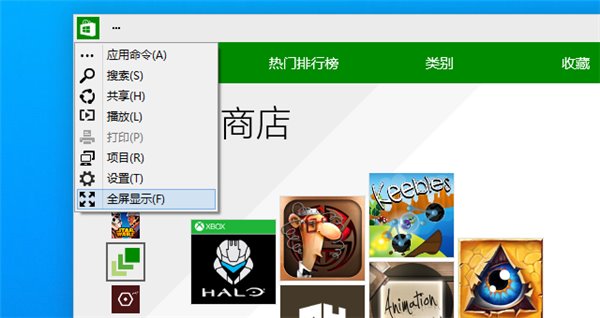
Modern 應用全螢幕選單

技巧三:開始選單配色個人化

開始選單顏色跟隨系統主題:
桌面空白處右鍵 → 「個人化」 → 「顏色」 → 選擇強調色 → 儲存 → 開始選單即時變色。
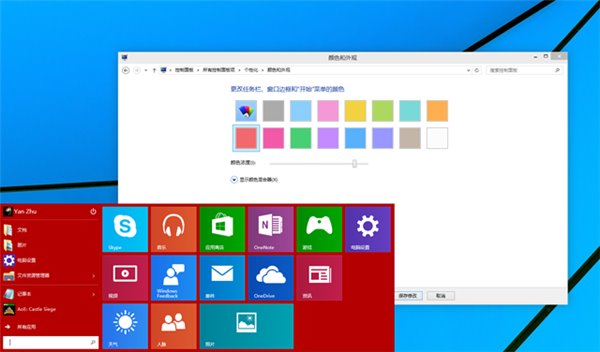
開始選單配色

技巧四:多桌面與工作檢視操作

  • Alt+Tab:切換目前桌面開啟的應用程式視窗(縮圖放大)。
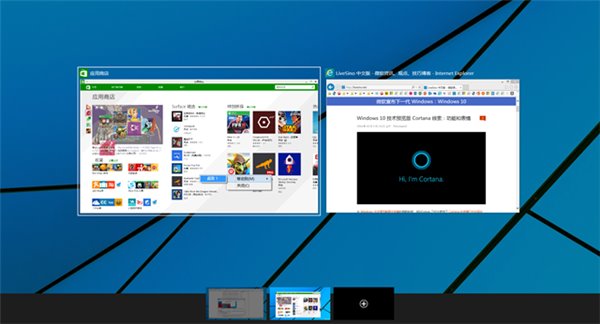
  • Win+Tab:開啟工作檢視(多桌面總覽),底部「新增桌面」建立虛擬桌面,滑鼠停留預覽,點選切換。
  • 至少兩個桌面時,應用程式右鍵 → 「移動至」→ 「桌面 2」將視窗移至指定桌面(暫不支援拖曳)。
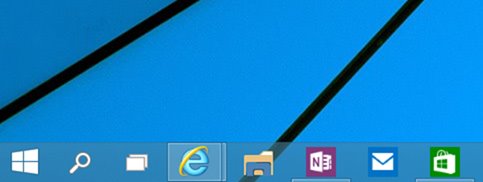
  • 工作列圖示指示:非目前桌面開啟的應用程式底框凹陷。
  • 同一應用程式不同視窗可分散在不同桌面。
  • 關閉桌面:該桌面所有視窗自動移至前一個桌面。

工作檢視介面
工作列指示

Copyright © Windows教程網 All Rights Reserved