利用 VHD (Virtual Hard Disk) 虛擬硬碟檔案安裝 Windows 10,無需重新分區、不影響原系統、卸載只需刪除檔案與開機項目,效能幾乎等同實體安裝(無法休眠/快速啟動)。適合想快速體驗、不想動磁碟分區的使用者。
VHD 安裝優缺點
| 優點 | 缺點 |
|---|
| 無需分區、不影響原系統 | 無法使用休眠/快速啟動 |
| 效能接近實體安裝(優於虛擬機) | 需 Windows 7/8/8.1/10、Server 2008 R2、WinPE 3.0+ 環境操作 |
| 管理方便:刪除 VHD 與開機項目即卸載 | VHD 所在分區必須為 NTFS,剩餘空間需大於 VHD 最大容量設定 |
準備工具
- Windows 10 ISO(掛載至虛擬光驅,Win 7 需虛擬光驅軟體)。
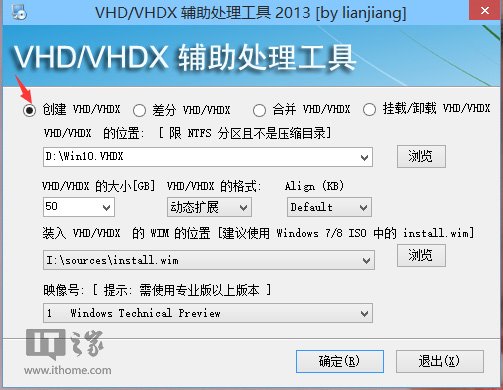
- VHD_OneKey 工具(Windows VHD/VHDX 輔助處理工具 2013)。
安裝步驟
- 開啟 VHD_OneKey → 設定參數:
VHD 位置:任意 NTFS 分區(如 D:\Win10.vhd)
格式:動態擴展
最大容量:≥40 GB(建議 50-60 GB)
WIM 來源:掛載 ISO 的 sources\install.wim
映像索引:1
點選「確定」→ 確認「是」→ 等待建立與映像部署完成(進度 100%)。
- VHD 建立完成自動掛載(若提示格式化請取消)。
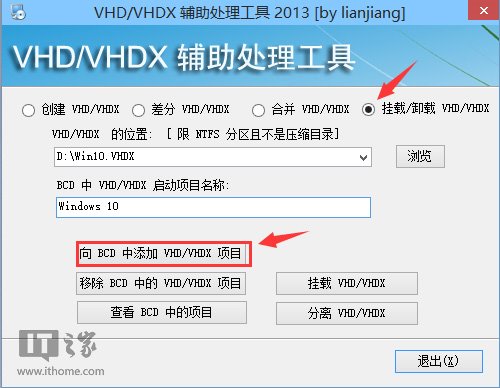
- 同工具介面 → 選擇剛建立的 VHD → 點選「向 BCD 中新增 VHD 項目」→ 等待完成。
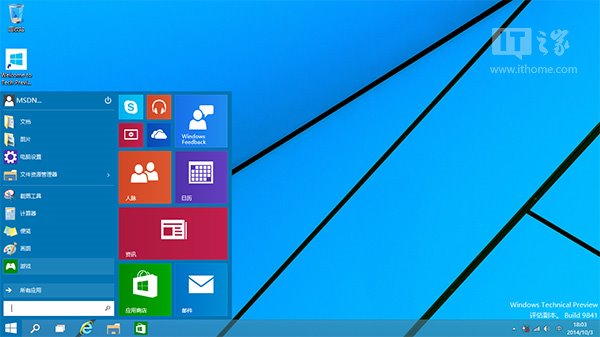
- 重新啟動電腦,開機選單出現新項目,選擇進入 Windows 10 安裝流程(輸入金鑰
NKJFK-GPHP7-G8C3J-P6JXR-HQRJR 或跳過)。
卸載方法
- 進入原系統 → 開啟 VHD_OneKey → 點選「移除 BCD 中的 VHD 項目」。
- 刪除 VHD 檔案(如 D:\Win10.vhd)。
來源致謝
本法改良自論壇《從 VHD 啟動 Windows 8》教程,新版工具已自動處理 bootmgr 更新,省去手動替換步驟。