開機時彈出「找不到指定模組」或特定 .dll 錯誤視窗(常見如 soundmax.dll),通常是軟體移除不完全、登錄殘留啟動項指向已刪除的 DLL 檔案。透過登錄編輯器清除 Run 鍵值,並停用系統設定中的對應啟動項,即可徹底解決。以下提供標準處理流程。
HKLM\...\Run 或 HKCU\...\Run)。regedit 按 Enter。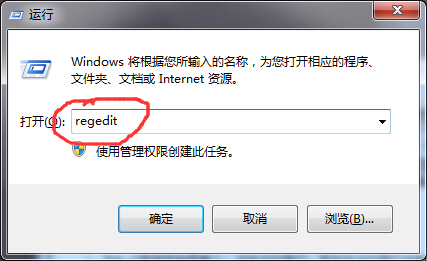
HKEY_LOCAL_MACHINE\SOFTWARE\Microsoft\Windows\CurrentVersion\Policies\Explorer\Run在右側窗格找到包含
soundmax.dll 的字串值,按右鍵 → 刪除。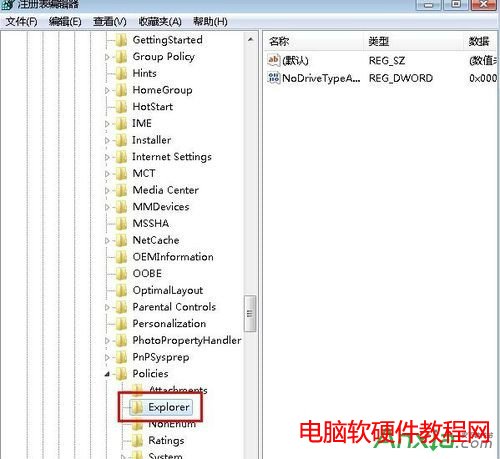
msconfig → 切換到「啟動」索引標籤 → 找到同名項目(如 soundmax) → 取消勾選 → 「確定」→ 重新開機。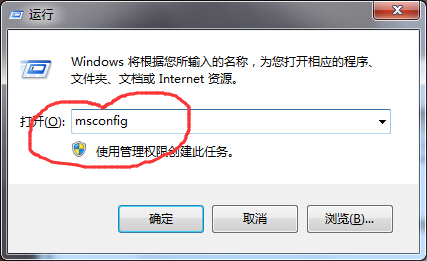
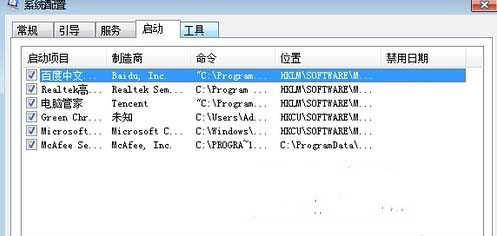
xxx.dll),請依該檔名在登錄 Run、RunOnce、RunServices 等鍵值中搜尋並刪除。HKEY_CURRENT_USER\Software\Microsoft\Windows\CurrentVersion\Run(使用者層級啟動項)。sfc /scannow 修復系統檔案,搭配登錄清理工具(如 CCleaner 謹慎使用)維護系統衛生。依循上述步驟,即可消除開機 DLL 錯誤視窗,讓 Windows 7 乾淨順暢啟動。
Windows 10 上網優化:手動設定躍點數讓有線優先、鎖定指定 Wi-Fi 熱點
Windows 10 對比 Windows 8 優勢全解析 預覽版實測體驗報告
微軟官方說明:Windows 10 預覽版如何轉正?家用/專業版綁定 MSA 自動升級,企業版需 VLSC 授權
Windows 10 檢查並安裝更新完整教學:透過控制台 Windows Update 手動檢測與安裝
Win10 IE11 開啟 Spartan (Edge) 引擎:網址列輸入 about:flags → 啟用 Experimental Web Platform Features → 重啟 IE11
Win8 徹底移除內建 Metro 應用:DISM 指令移除佈建套件