Windows XP Windows 7 Windows 2003 Windows Vista Windows 綜合教學 Linux 系統教學
Windows 10 Windows 8 Windows 2008 Windows NT Windows Server 電腦軟體教學
您现在的位置: Windows教程網 >> Windows教程 >  >> Windows 綜合教學 >> 關於 Windows

Windows 10 上網優化:手動設定躍點數讓有線優先、鎖定指定 Wi-Fi 熱點

編輯:關於 Windows

筆記型電腦同時連有線與無線、辦公室多熱點共存時,Windows 10 預設自動選擇往往不如人意。透過調整「介面躍點數」與關閉無線自動設定,可讓網路連線聽你的。

技巧一:設定躍點數,有線優先於無線

Windows 依「躍點數」決定路由優先級,數值越小優先級越高。預設自動指派,常導致無線優先。
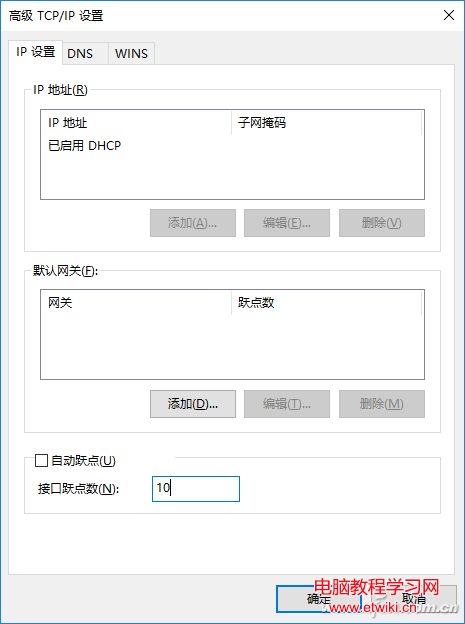
  1. Win+X → 「網路連線」 → 右鍵有線網卡 → 「內容」。
  2. 雙擊「網際網路通訊協定第 4 版 (TCP/IPv4)」 → 「進階」。
  3. 取消勾選「自動躍點」 → 「介面躍點數」填 10。
  4. 同樣對無線網卡設定躍點數 20(或更大)。

設定介面躍點數

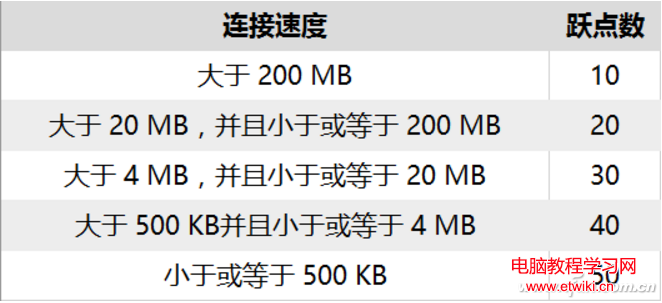
躍點數與速度對應表

💡 參考對照:10/100Mbps 建議 10~20、1Gbps 建議 5~10、Wi-Fi 5/6 建議 20~30、行動網路 40+。依實際頻寬微調即可。

技巧二:鎖定指定 Wi-Fi 熱點,不再漫遊

辦公室多熱點同 SSID 或不同 SSID 但訊號強弱不一,Windows 預設會自動切換至訊號最強者,卻可能因負載過大導致速度慢。

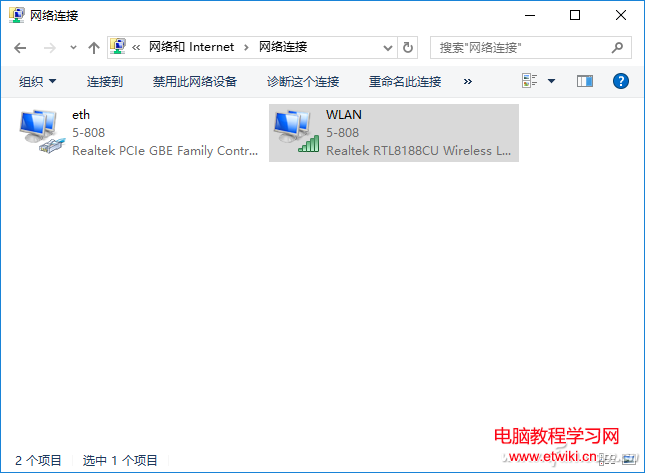
  1. 先手動連上目標熱點,記下無線介面名稱(預設 WLAN)。
    查看無線介面名稱
  2. 以管理員身分開啟命令提示字元,執行:
    netsh wlan set autoconfig enabled=no interface="WLAN"
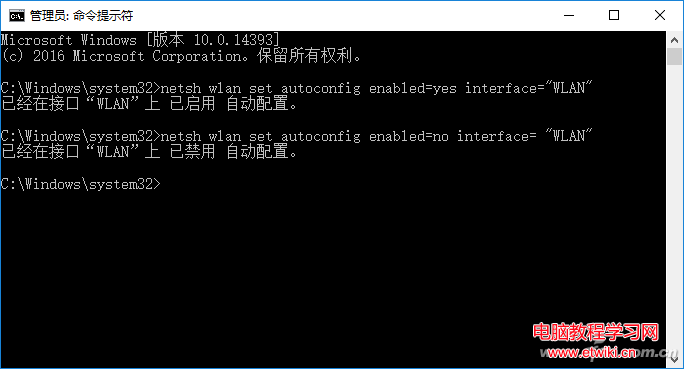
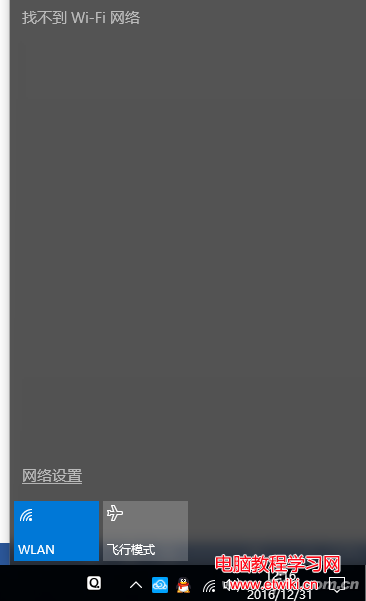
    關閉自動設定指令
  3. 完成後僅保留對目標熱點的連線,熱點列表不再顯示其他 AP,避免誤連。
    鎖定熱點效果
  4. 需恢復自動漫遊時執行:netsh wlan set autoconfig enabled=yes interface="WLAN"
⚠️ 注意:此設定為介面級,重開機後仍生效。若頻繁移動場景(咖啡廳、客戶端),記得改回 yes,否則無法搜尋新熱點。

Copyright © Windows教程網 All Rights Reserved