Win7 64 位 (32 位同樣適用) 安裝本地印表機 (USB/並口/序列口) 標準流程:控制台 → 裝置和印表機 → 新增印表機 → 本地印表機 → 選擇連接埠 → 選擇廠牌型號/從磁碟安裝驅動 → 命名 → 共用設定 → 列印測試頁完成。
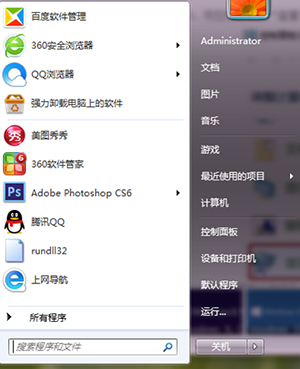
- 控制台 → 裝置和印表機
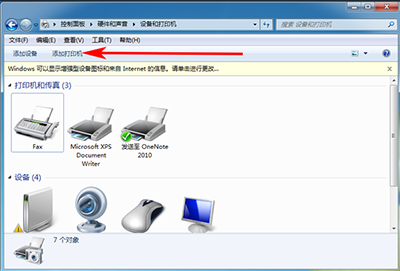
- 點選 新增印表機
- 選 新增本地印表機
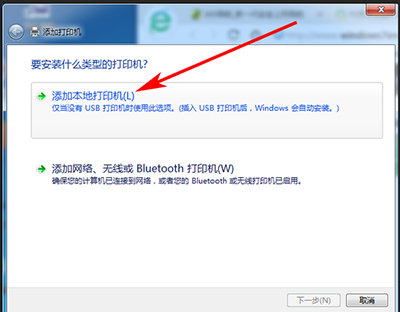
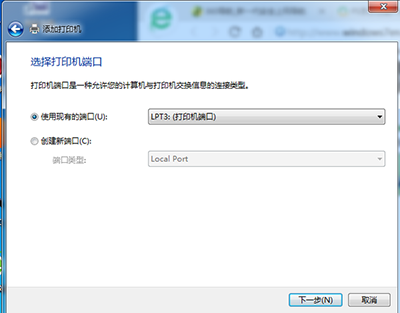
- 選擇連接埠 (USB001 虛擬埠 / LPT1 / COM1 等) → 下一步
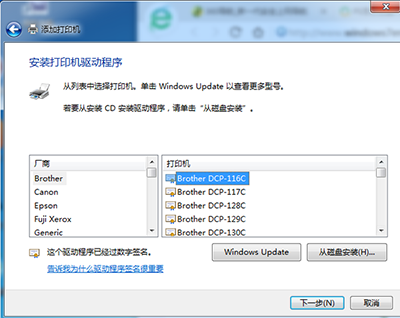
- 選擇製造商與型號 (清單無對應型號 → 「從磁碟安裝」指向廠商提供 `.inf` 驅動檔) → 下一步
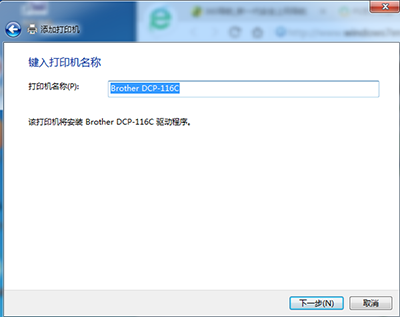
- 輸入印表機名稱 (自訂) → 下一步
- 共用設定:不共用 / 共用並命名 → 下一步
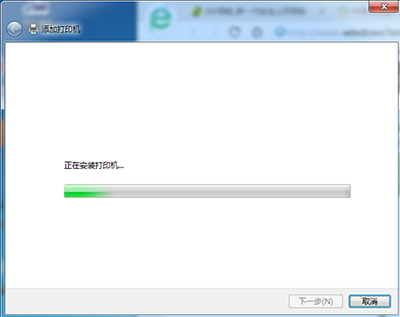
- 列印測試頁 → 完成
關鍵提醒
- **64 位系統必須安裝 64 位驅動** (`.inf` 內 `ntx86` 區段為 32 位、`ntamd64` 為 64 位),32 位驅動無法在 64 位列印子系統載入。
- 網路印表機選「新增網路/無線/Bluetooth 印表機」掃描 IP/主機名稱。
- 安裝完成後建議在「裝置和印表機」右鍵印表機 → 「印表機內容」→「進階」→「列印處理器」確認資料類型為 `RAW` (大多數) 或 `EMF`。
32 位與 64 位 Win7 安裝印表機流程完全一致,差異僅在驅動檔架構對應。