USB 3.0 規格推出已久,Windows 8 雖內建驅動程式,但效能與穩定性往往不如晶片廠商提供的原廠驅動。然而許多廠商至今仍僅釋出 Windows 7 版本的 USB 3.0 驅動,若要在 Win 8 環境下使用,該如何安裝?本文將詳細說明利用「相容模式」安裝 Win 7 版驅動的完整步驟。
1. 從官網下載 Windows 7 版 USB 3.0 驅動程式安裝檔。
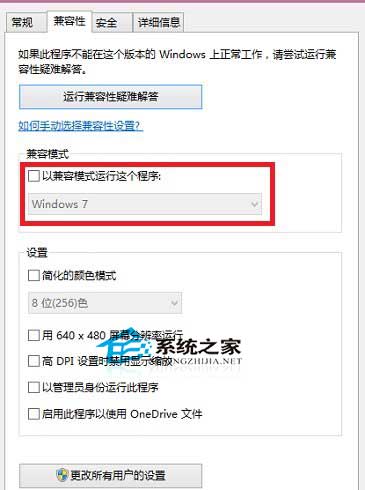
2. 對著安裝檔按右鍵,選擇「內容」。
3. 切換至「相容性」索引標籤,勾選「以相容模式執行這個程式」,下拉選單選擇「Windows 7」。
4. 按下「確定」離開視窗。
對著驅動程式安裝檔按右鍵,選擇「以系統管理員身分執行」,依畫面指示完成安裝即可。
雖然透過相容模式能成功安裝 Win 7 版驅動,但仍期盼廠商能盡快釋出原生 Windows 8/8.1 版驅動,以發揮最佳效能。畢竟在 Windows 10 正式釋出前,Win 8/8.1 仍將持續普及。
Windows 7/10 「Windows 無法連線到無線網路」完整排查指南
Win7 以系統管理員身分執行命令提示字元:開始選單右鍵、快速鍵兩法
Ubuntu 系統移除已安裝軟體完整教學:以 MySQL Client 為例
WinRT 8.1 電池續航不足、耗電嚴重?電源策略遷移失敗,命令列修復
Win8.1 安裝 Office 365 錯誤 30125-1011 (404)?手動指定 DNS 4.2.2.2/4.2.2.1 或換時間點重試
Windows 10 正式發布:版本、價格、免費升級條件、硬體需求全攻略
Windows 8.1 將 SkyDrive 資料夾加入使用者程式庫:桌面重導向、OneNote 整合、共用筆記本至雲端三大應用場景