Windows XP Windows 7 Windows 2003 Windows Vista Windows 綜合教學 Linux 系統教學
Windows 10 Windows 8 Windows 2008 Windows NT Windows Server 電腦軟體教學
您现在的位置: Windows教程網 >> Windows教程 >  >> Windows 綜合教學 >> 關於 Windows

Windows 7/10 「Windows 無法連線到無線網路」完整排查指南

編輯:關於 Windows

筆電搜尋到 Wi-Fi 訊號卻連不上,提示「Windows 無法連線到無線網路」。請依序執行以下六步排查:

1. 刪除無線網路設定檔

右下角網路圖示 → 開啟網路和網際網路設定 → 管理已知網路 → 找到目標 SSID → 刪除。同時確認路由器 DHCP 已開啟。
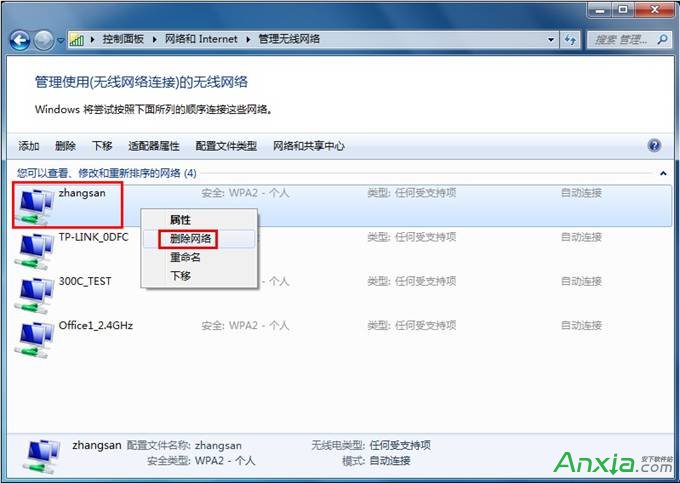
刪除網路設定檔

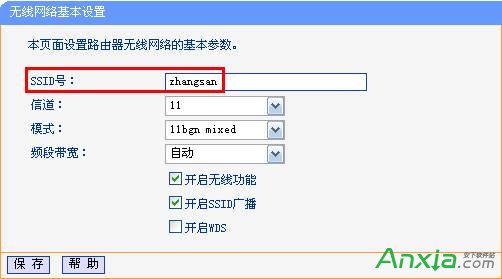
2. 確認 SSID 無誤

用有線電腦登入路由器後台 → 無線設定 → 基本設定,核對 SSID 名稱。
路由器 SSID 設定

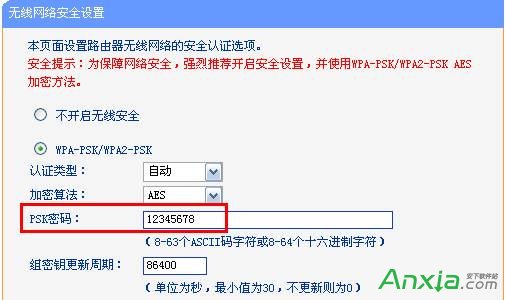
3. 確認密碼正確

同路由器後台 → 無線安全性設定,核對密碼(注意大小寫、特殊字元)。
無線密碼設定

4. 關閉 MAC 位址過濾

路由器 → 無線 MAC 過濾 → 關閉或將裝置 MAC 加入允許清單。
MAC 過濾設定

5. 暫時移除加密測試

路由器 → 無線安全性 → 選「無/停用」 → 存檔重啟路由器,測試能否連上開放網路。
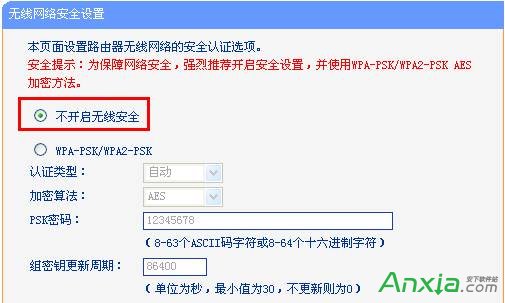
關閉加密

6. 交叉測試裝置與網路

用手機/其他筆電連同一路由器,或用問題筆電連手機熱點,判斷是裝置端或路由器端問題。

多數情況下,刪除設定檔 + 確認密碼 + 關閉 MAC 過濾即可解決。

Copyright © Windows教程網 All Rights Reserved