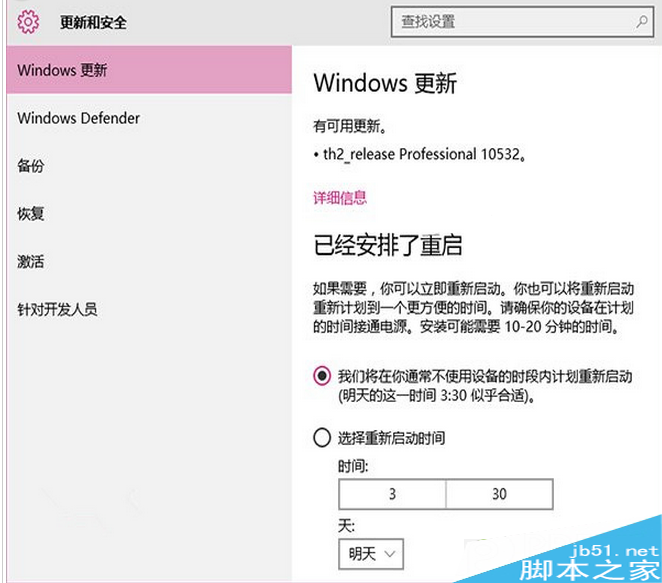
Win10 累積更新 14393 (RS1 週年更新) 後,大量用戶回報工作列網路圖示顯示紅叉、無法上網。微軟官方確認此為 LSP (Layered Service Provider) 鏈損壞/第三方網路過濾驅動衝突導致。提供兩種官方級修復方案。
方案一:安裝 360 安全衛士用戶 — 一鍵 LSP 修復
- 開啟 360 安全衛士 → 功能大全 → 網路優化 → LSP 修復。
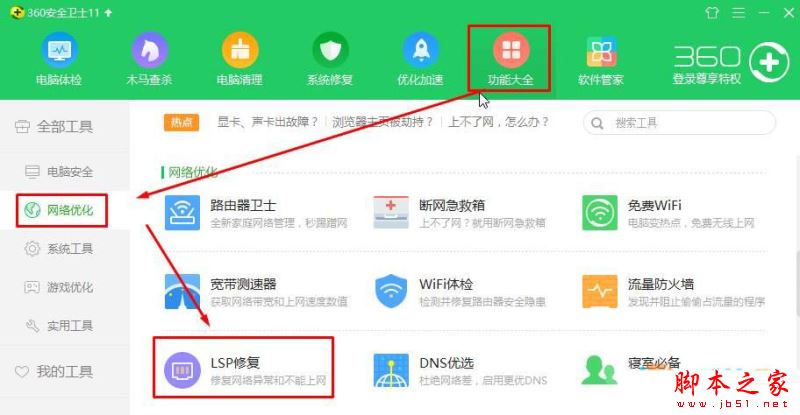
- 點選 立即修復 → 等待完成 → 重新開機。
方案二:通用指令法 — 重置 Winsock 目錄 (無需第三方軟體)
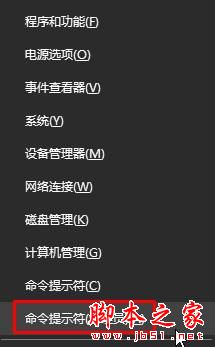
- 右鍵開始按鈕 → 命令提示字元 (系統管理員) / Windows PowerShell (系統管理員)。
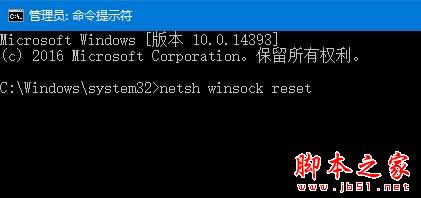
- 輸入指令並執行:
netsh winsock reset
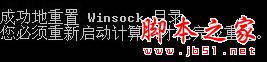
- 出現 「成功地重設 Winsock 目錄」** → 重新開機電腦,網路恢復正常。
原理
Winsock 目錄儲存網路服務提供者 (LSP) 鏈結順序。更新/第三方軟體 (防火牆/VPN/殺毒/網管) 可能插入/移除/損壞 LSP 節點,導致網路封包無法正確傳遞至 TCP/IP 協議堆疊。`netsh winsock reset` 將目錄還原為 Windows 原始乾淨狀態,移除所有第三方 LSP,恢復標準網路路徑。
適用範圍
- Win10 14393 / 15063 / 16299 / 17134 / 17763 / 18362 / 19041 等所有因更新導致的紅叉斷網。
- 第三方 VPN/防火牆/網管軟體解除安裝後遺留 LSP 導致斷網。
若仍無效
- 裝置管理員 → 網路介面卡 → 右鍵「解除安裝裝置」→ 勾選刪除驅動 → 重開機自動重裝。
- `netsh int ip reset` 重置 TCP/IP 協議堆疊。
- 檢查防火牆/安全軟體「網路保護/流量過濾」功能是否攔截。