Windows XP Windows 7 Windows 2003 Windows Vista Windows 綜合教學 Linux 系統教學
Windows 10 Windows 8 Windows 2008 Windows NT Windows Server 電腦軟體教學
您现在的位置: Windows教程網 >> Windows教程 >  >> Windows 綜合教學 >> 關於 Windows

Win10 後台 P2P 更新佔用頻寬導致網速慢?關閉「從網際網路下載」優化網速

編輯:關於 Windows

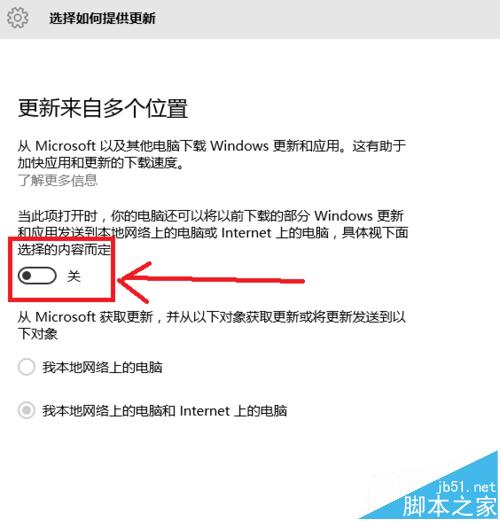
Win10 採用 P2P (對等) 更新分發機制:下載更新後預設同時向區域網路與網際網路其他電腦上傳更新檔,嚴重佔用上傳頻寬導致網速下降。以下為關閉或限制 P2P 分發步驟:
設定步驟

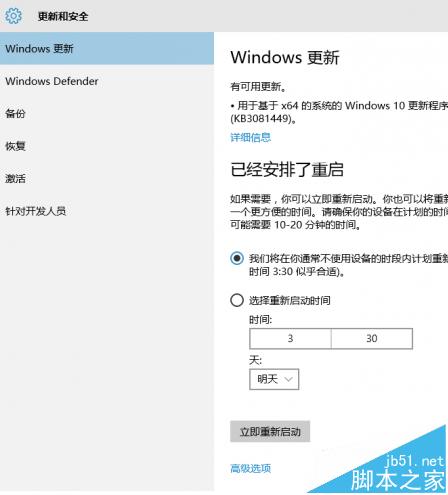
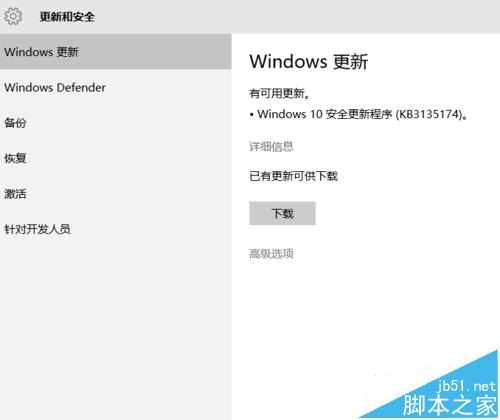
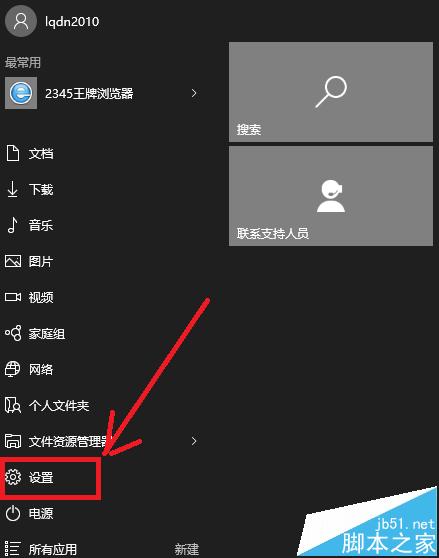
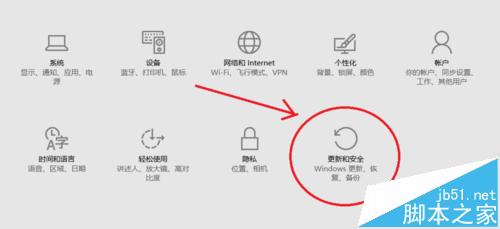
  1. Win+I 開啟「設定」→「更新與安全性」→「Windows Update」。
  2. 確認系統已更新至最新 (若有更新先安裝並重開機)。
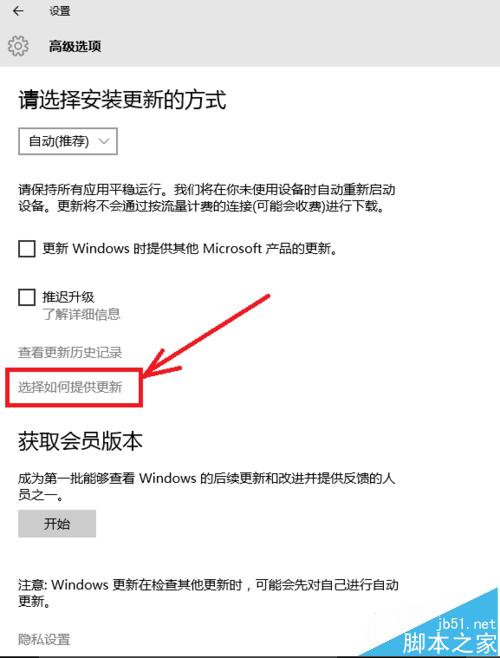
  3. 點擊「進階選項」→「選擇如何提供更新」。
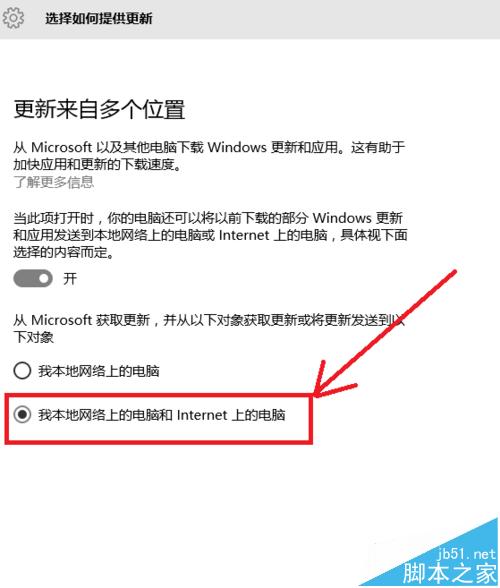
  4. 預設為「我本機網路上的電腦和網際網路上的電腦」。
  5. 改為 「我本機網路上的電腦」 (僅區網分發) 或 「關閉」 (完全停用 P2P 分發)。

設定入口

更新與安全性

Windows Update

進階選項

選擇如何提供更新

P2P 選項

設為本機網路

效果說明

  • 關閉:完全停用 P2P 上傳,節省最多頻寬,但區網內其他電腦需各自從微軟伺服器下載更新。
  • 本機網路:區網內電腦互相分發更新,減少外部下載流量,且不佔用網際網路上傳頻寬,折衷方案。

相關推薦

  • 台式機裝 Win10 後上網很慢怎麼辦?
  • Win8.1 升級 Win10 後只有 Edge 能上網怎麼辦?
Copyright © Windows教程網 All Rights Reserved