Windows XP Windows 7 Windows 2003 Windows Vista Windows 綜合教學 Linux 系統教學
Windows 10 Windows 8 Windows 2008 Windows NT Windows Server 電腦軟體教學
您现在的位置: Windows教程網 >> Windows教程 >  >> Windows 綜合教學 >> 關於 Windows

Win7 使用印表機掃描文件:「裝置與印表機」右鍵開始掃描,儲存為影像檔

編輯:關於 Windows

Windows 7 內建掃描功能,無需額外軟體即可透過已安裝/共享的印表機掃描文件。

操作步驟

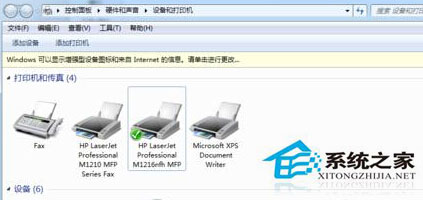
  1. 確認印表機已安裝:「開始」→「裝置與印表機」→ 查看是否有印表機圖示(綠色勾勾表示預設)。
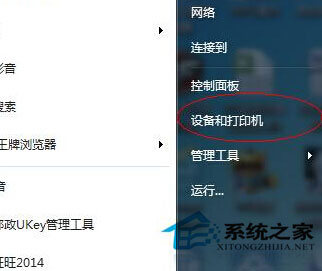
開始功能表裝置與印表機

裝置與印表機視窗

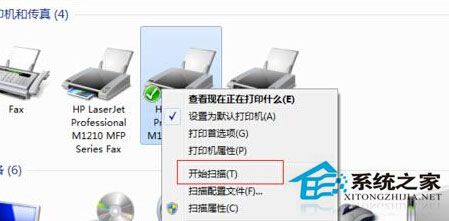
  1. 右鍵目標印表機 → 選擇「開始掃描」。
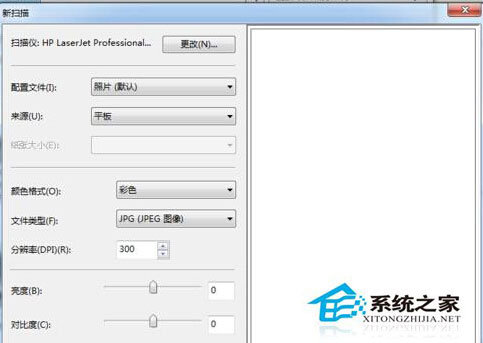
  2. 掃描視窗開啟後,將文件放入掃描平台(平板/自動送稿器)→ 點擊「掃描」。
  3. 掃描完成會產生影像檔(預設儲存於「圖片」資料夾),可另存新檔或直接列印。

右鍵開始掃描

掃描視窗

若印表機不支援 WIA/TWAIN 標準掃描介面,可能需安裝廠商原廠掃描軟體。網路共享印表機掃描需確認伺服器端已啟用掃描共享服務。

Copyright © Windows教程網 All Rights Reserved