雖然現多數寬頻採用 DHCP 自動取得 IP,但部分地區/業者仍需 PPPoE 撥號。Windows 7 內建撥號功能,無需第三方軟體即可建立連線。
建立步驟
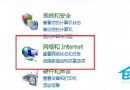
- 控制台 →「網路和網際網路」→「網路和共用中心」。
- 點擊中間「設定新的連線或網路」。
- 選擇「連線到網際網路」→「下一步」。
- 選擇「寬頻 (PPPoE)」。
- 輸入 ISP 提供的「使用者名稱」、「密碼」,勾選「記住密碼」,自訂「連線名稱」(如「家用寬頻」)→「連線」。
- 等待驗證成功,提示「已連線到網際網路」即完成。
後續管理
- 「網路和共用中心」→「變更介面卡設定」可看到新建的撥號連線圖示,右鍵可「建立捷徑」至桌面,雙擊即可快速撥號。
- 若需開機自動撥號,可將捷徑放入「啟動」資料夾(
shell:startup)。
常見問題
- 錯誤 651/678/720:通常為帳號密碼錯誤、Modem 未橋接模式、網路線未插妥,請聯繫 ISP 確認。
- 頻繁斷線:檢查分接器、網路線品質,或要求 ISP 更換 Modem。
幾步驟完成 PPPoE 撥號設定,告別第三方撥號器廣告與資源佔用。