想要將 Windows 7 主題裡精美的壁紙和獨特的音效單獨提取出來使用嗎?其實方法非常簡單,只需要善用系統內建或常見的解壓縮工具即可輕鬆達成。本文將詳細介紹如何從 .themepack 檔案中完整提取所有素材資源。
首先請從微軟官網或可信來源下載您喜歡的 Windows 7 主題檔案(副檔名通常為 .themepack)。確認已安裝 WinRAR、7-Zip 或 Bandizip 等支援解壓縮的工具(Windows 10/11 內建也可直接開啟)。
在檔案總管中找到下載的 .themepack 檔案,按右鍵選擇「解壓縮到目前資料夾」或「解壓縮到 [檔案名稱]」。
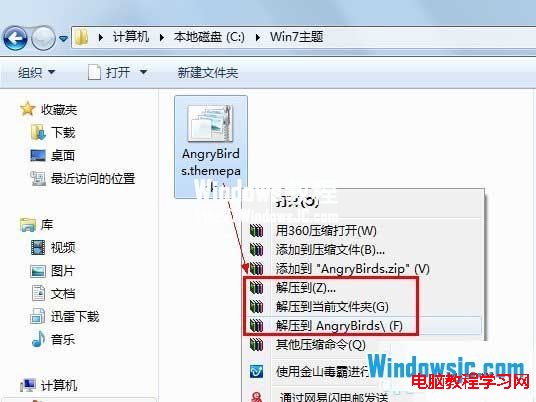
解壓縮完成後,您會看到一個同名資料夾,裡面包含了主題的所有元件:
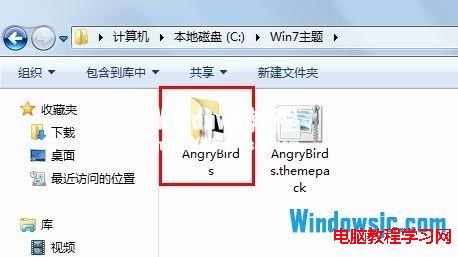
主題的聲音方案通常內嵌在 .theme 設定檔中,或是以獨立 .wav 檔案形式存在。開啟 .theme 檔案,搜尋 [Sounds] 區段即可看到聲音檔案的相對路徑。若聲音檔案在解壓縮資料夾中,直接複製即可;若路徑指向系統目錄(如 %SystemRoot%\Media),則需至 C:\Windows\Media 尋找對應檔案。
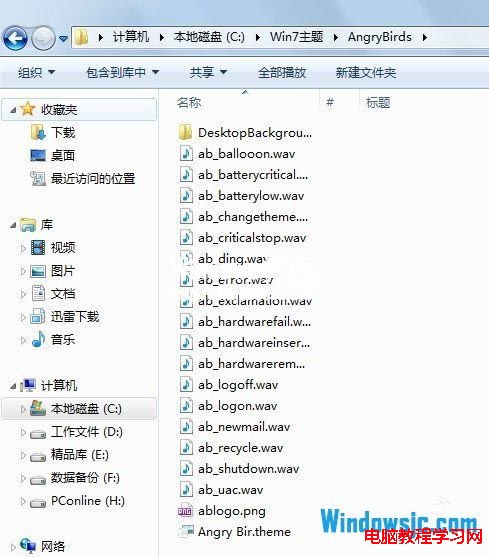
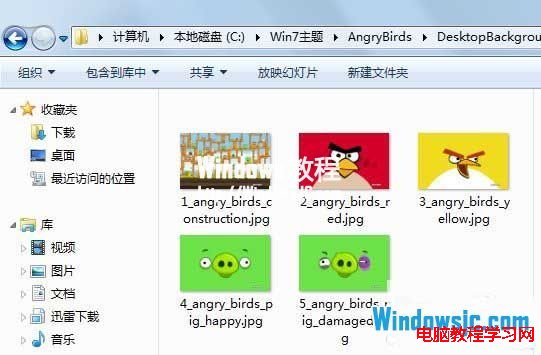
進入 DesktopBackground 資料夾,這裡存放的就是主題包含的所有壁紙原圖。您可以直接複製、移動或另存為這些圖片,解析度通常為 1920x1080 或更高,完全滿足桌面佈景需求。
.wav 檔案可用 Audacity 或線上工具轉為 MP3、OGG 等通用格式。.deskthemepack 檔案。透過簡單的解壓縮動作,即可將 Windows 7 主題中的視覺與聽覺素材完整保留下來。無論是收藏喜愛的風景壁紙,還是收集經典的系統音效,這個技巧都能讓您輕鬆掌握主題裡的每一個細節。下次看到喜歡的主題,不妨動手提取,打造專屬的個人化素材庫吧!