Windows XP Windows 7 Windows 2003 Windows Vista Windows 綜合教學 Linux 系統教學
Windows 10 Windows 8 Windows 2008 Windows NT Windows Server 電腦軟體教學
您现在的位置: Windows教程網 >> Windows教程 >  >> Windows 綜合教學 >> 關於 Windows

Win10 安裝與升級完整指南:推送升級、ISO/U 盤安裝、官方工具、MD5 驗證、磁碟清理

編輯:關於 Windows

Win10 釋出初期升級管道眾多,本文整理五大升級方式優缺點、官方媒體建立工具完整操作流程、升級後磁碟清理與啟用機制說明。

五大升級方式比較

方式優點缺點
推送升級 (Windows Update)最穩妥、自動化、保留所有設定時間不可控、下載失敗無法重試
MSDN 訂閱下載 ISO官方原版、企業版/專業版可用需付費訂閱、需手動輸入金鑰
強制更新指令 (wuauclt.exe /updatenow)解決推送遲遲未到若失敗需手動清理暫存資料夾
官方媒體建立工具 (推薦)優化下載、可建立 USB/ISO、選擇版本、支援升級/全新安裝會清除推送升級暫存檔、不可與推送並行
第三方助手 (360/騰訊)介面友善服務已停止、下載較慢

官方媒體建立工具完整流程

  1. 下載 Win10 安裝助手 執行。
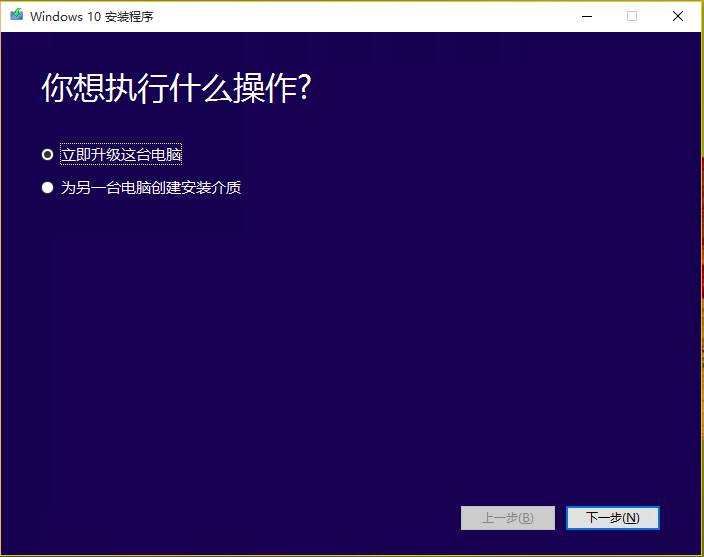
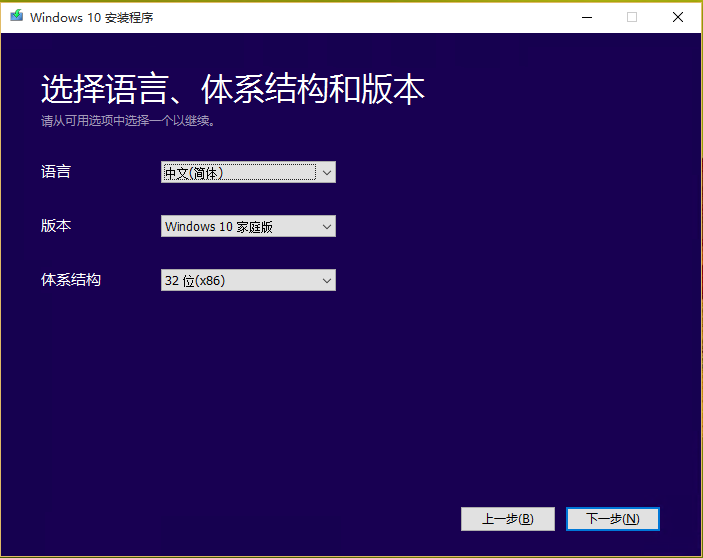
  2. 選擇「為另一台電腦建立安裝媒體」> 選擇語言/版本/架構 (家庭版/專業版)。
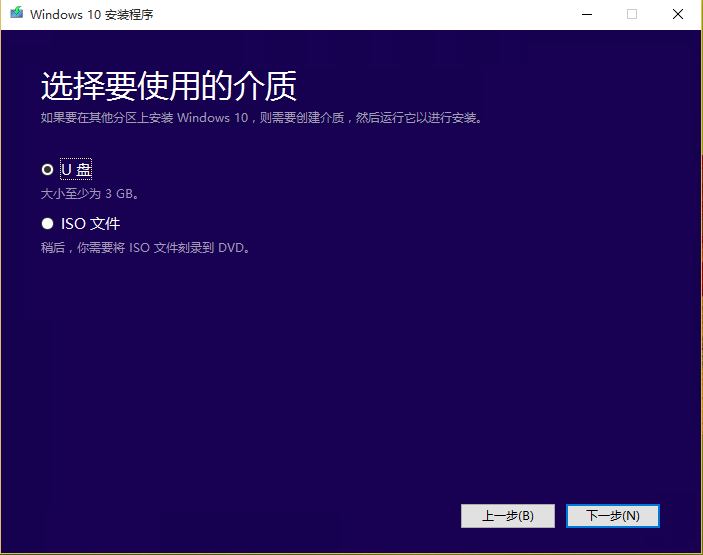
  3. 選擇媒體:USB 快閃記憶體 (直接建立開機碟) 或 ISO 檔案 (需自行燒錄)。
  4. 下載完成後:
    • 升級安裝:插入 USB/掛載 ISO > 執行 setup.exe > 選擇保留檔案/應用程式或全新安裝。
    • 傳統安裝:BIOS 設定 USB 開機 > 進入安裝程式 > 可分割磁碟 > 跳過金鑰輸入 (出現兩次) > 安裝完成後聯網自動啟用 (若曾升級過 10240)。

關鍵補充

  • ISO 每次下載重新打包,MD5 不固定,勿以 MD5 判斷真偽。
  • 工具下載暫存於 C:\$Windows.~WS,完成後自動清理。
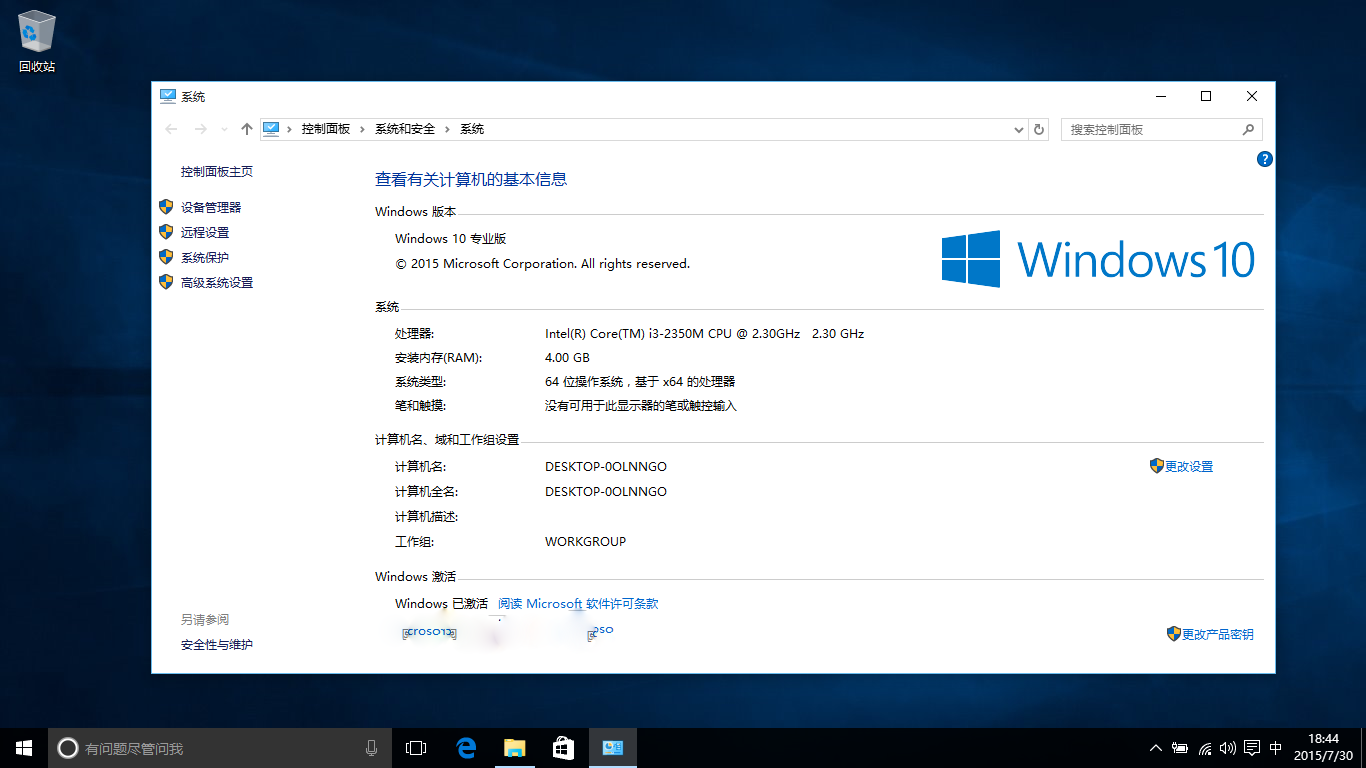
  • 升級安裝不需金鑰,傳統安裝跳過金鑰後聯網自動啟用 (主板 ID 已註冊)。
  • 升級完成後:右鍵 C 槽 > 內容 > 磁碟清理 > 清理系統檔案,可釋放 3~14 GB 空間。
  • 新版 Edge + IE11 並存,Proxy 設定仍在 IE 中進行。

官方工具為最佳平衡點,兼具彈性、速度與可靠性,建議優先使用。

Copyright © Windows教程網 All Rights Reserved