Windows 7 正版使用者(專業版/家用版/旗艦版)可透過 **GWX (Get Windows 10) 應用程式** 免費預約升級 Win10。流程包含:確認 GWX 圖示、開啟預約介面、查看詳細資訊/相容性檢查、提交預約、確認預約狀態。本文以筆電 Win7 專業版為例完整演示。
預約升級完整步驟
- 確保電腦**聯網**,執行 Windows Update 安裝所有重要/建議更新,**包含 KB3035583**。
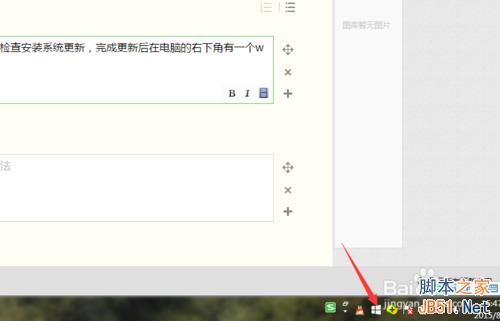
- 工作列右下角通知區域出現 **白色 Windows 旗幟圖示 (GWX)**。
- 點擊 GWX 圖示,開啟 **「取得 Windows 10」** 視窗。
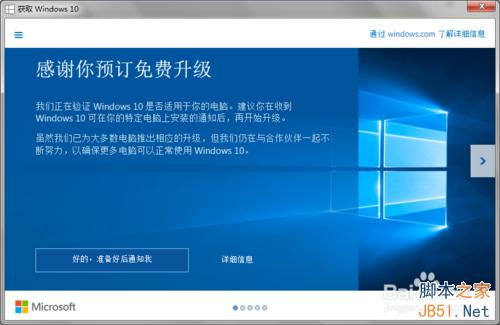
預約介面功能區詳細說明
- 右上角連結:前往微軟官網查看 Win10 詳細功能、規格、常見問題。
- 詳細資訊:顯示升級方式、保留內容、授權條款、隱私權聲明連結。
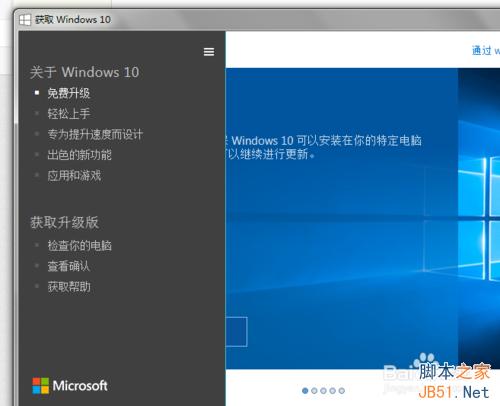
- 左側導覽按鈕 (漢堡選單):展開功能清單:
☐ 檢查您的電腦 (相容性掃描)
☐ 檢視確認 (預約狀態)
☐ 取消預約
☐ 設定/說明
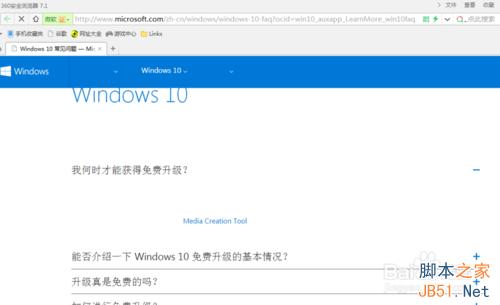
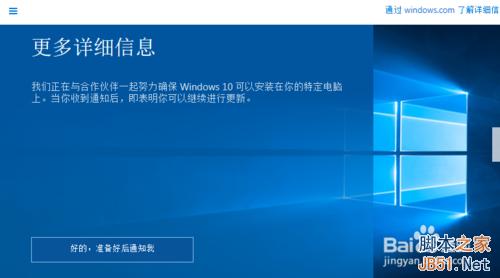
關鍵步驟:相容性檢查與提交預約
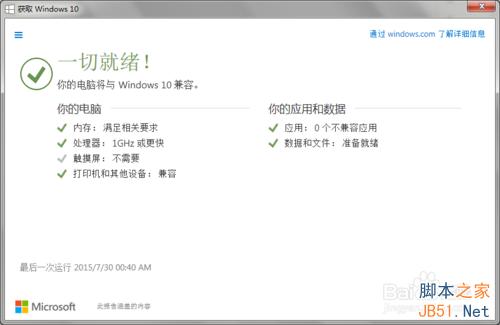
- 點選左側導覽 **「檢查您的電腦」**。
- 系統掃描硬體/驅動/應用程式相容性,**顯示綠勾 = 通過**,紅叉 = 有衝突(需更新驅動/解除安裝衝突應用)。
- 掃描通過後,返回主介面,點擊 **「預約免費升級」** 按鈕(或導覽「檢視確認」>「確認預約」)。
- 可選填電子郵件接收升級就緒通知。
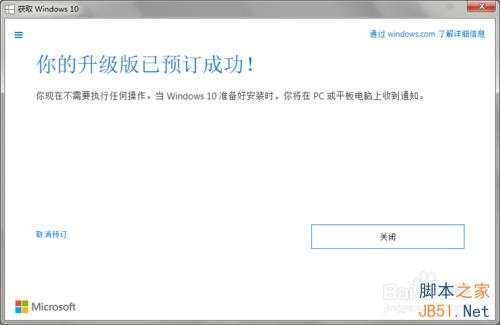
- 提交成功,介面顯示 **「您的升級已預約」**,GWX 圖示變為藍色/帶勾號。
預約後時間軸
- 微軟分批推送下載安裝檔 (3-6 GB) 至 `C:\$Windows.~BT\` 隱藏資料夾。
- 下載完成後,GWX 圖示提示 **「升級準備就緒」**,可選擇「立即升級」或「排程升級」。
- 升級過程保留個人檔案、大部分應用程式、設定,**自動激活 (數位授權)**。
注意事項
- 企業版批量授權 (VL) 不符合免費升級,GWX 圖示不會出現/無法預約。
- 免費升級優惠已於 2016/7/29 結束**,本教學為歷史流程記錄,現升級需購買授權。
- 若長時間無 GWX 圖示,請參考〈安裝 KB3035583 卻沒收到升級圖示〉排查。
GWX 預約流程簡單直觀,正版 Win7 使用者把握歷史免費升級窗口,順利遷移至 Win10 新世代。