Windows 7 企業版/旗艦版/專業版內建 VHD(虛擬硬碟)功能,可在檔案層級模擬實體硬碟,支援掛載、開機、備份等進階用途,免安裝第三方虛擬光碟軟體。
建立與掛載 VHD 步驟
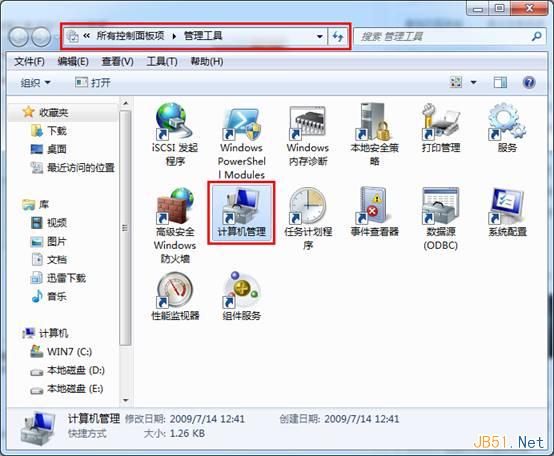
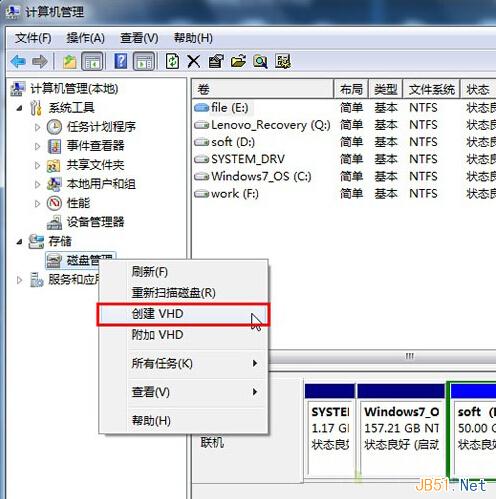
- 右鍵「電腦」→「管理」→「磁碟管理」
- 動作選單 → 「建立 VHD」
- 指定儲存位置、大小(建議固定大小效能較佳)、格式選 VHDX(支援 64TB)或 VHD(相容性佳)
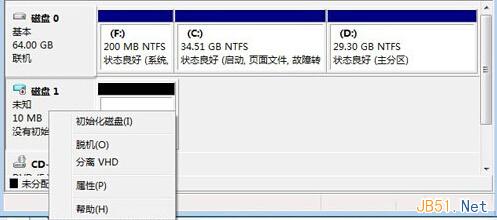
- 建立完成後,新磁碟顯示為「未初始化」,右鍵選擇「初始化磁碟」(選 GPT 或 MBR)
- 右鍵未配置空間 → 「新增簡單磁碟區」 → 依精靈指定磁碟機代號、格式化(NTFS)、磁碟區標籤
- 完成後在檔案總管即可見到新磁碟機,如同實體硬碟般讀寫
進階應用
- 開機 VHD:企業版/旗艦版支援原生開機進入 VHD,適合多系統測試
- 備份/還原:直接複製 .vhdx 檔案即可完整備份磁碟區內容
- 加密儲存:搭配 BitLocker 加密 VHD 檔案,保護機密資料
- Hyper-V 整合:VHDX 為 Hyper-V 虛擬機預設虛擬硬碟格式
注意事項
- 家用版/入門版不支援建立/掛載 VHD(可用第三方工具如 WinMount)
- 動態擴充 VHD 寫入效能略低於固定大小
- VHDX 需 Windows 8/Server 2012 以上原生支援,Win7 僅支援 VHD