Windows XP Windows 7 Windows 2003 Windows Vista Windows 綜合教學 Linux 系統教學
Windows 10 Windows 8 Windows 2008 Windows NT Windows Server 電腦軟體教學
您现在的位置: Windows教程網 >> Windows教程 >  >> Windows 綜合教學 >> 關於 Windows

Win7 系統無聲音?四大排查步驟:喇叭狀態、麥克風、驅動程式、音訊服務

編輯:關於 Windows

Windows 7 突然沒有聲音是常見問題,成因涵蓋硬體靜音、驅動程式異常、系統服務停用等。依循以下四階段排查可解決多數情況。
排查流程

1. 檢查喇叭/耳機輸出裝置狀態

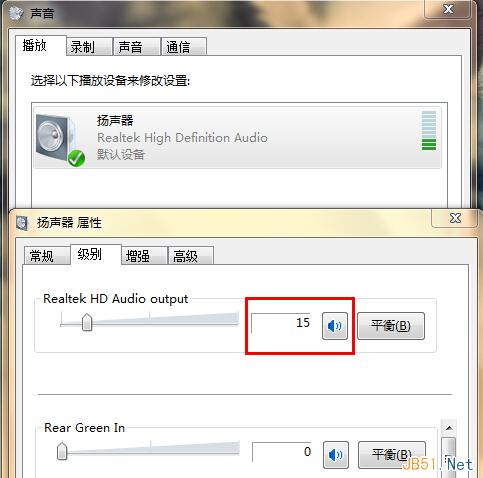
  1. 控制台 → 「聲音」 → 「播放」索引標籤
  2. 雙擊「喇叭」或預設裝置 → 「層級」頁籤
  3. 確認音量滑桿未靜音(喇叭圖示無紅叉),調整至適當音量

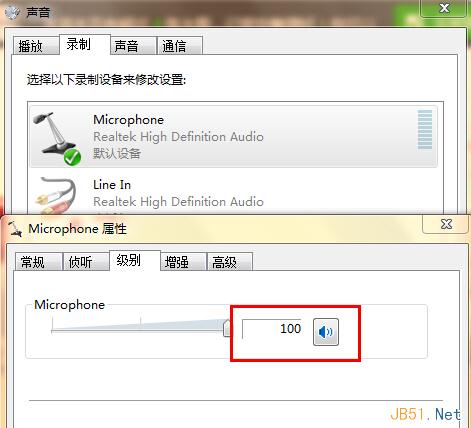
2. 驗證麥克風/錄音輸入

  1. 同視窗切換「錄音」索引標籤
  2. 雙擊「麥克風」 → 「層級」確認未靜音且增益適中

3. 確認聲卡驅動程式正常

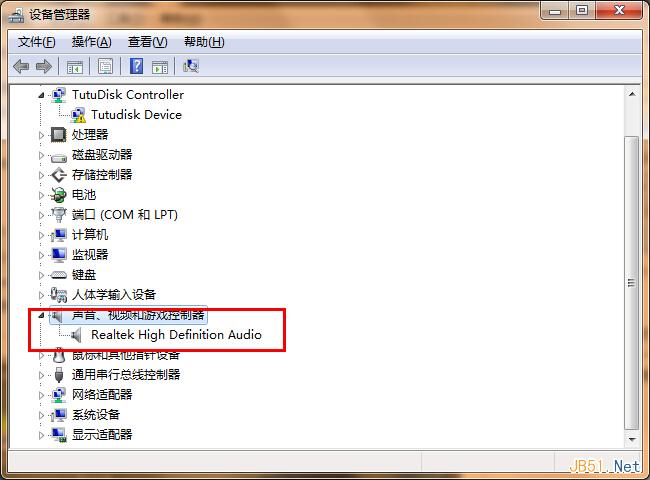
  1. 右鍵「電腦」→「管理」→「裝置管理員」
  2. 展開「音效、視訊和遊戲控制器」
  3. 若出現黃色驚嘆號或紅色叉號,右鍵選擇「更新驅動程式」或使用廠商官網/驅動精靈重裝

4. 確保 Windows Audio 服務啟動

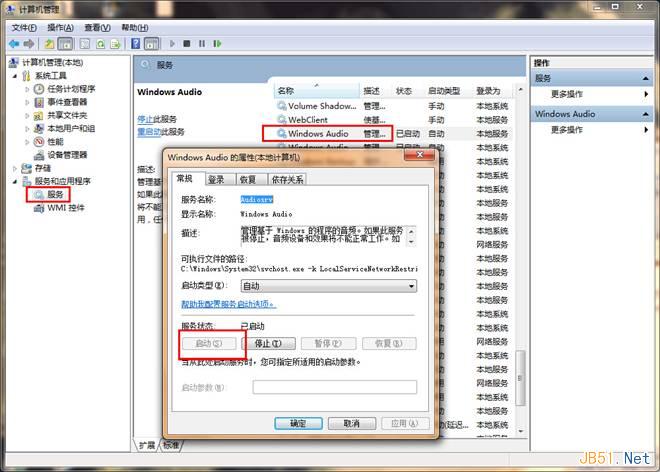
  1. 右鍵「電腦」→「管理」→「服務」
  2. 尋找 Windows Audio 與 Windows Audio Endpoint Builder
  3. 雙擊服務 → 啟動類型設為「自動」 → 若未執行點選「啟動」

喇叭屬性層級 麥克風層級 裝置管理員聲卡 Windows Audio 服務

進階檢查

  • 前面板音訊接頭是否正確連接主機板 HD Audio 接腳
  • BIOS 中 Onboard Audio 設為 Enabled
  • 嘗試插入耳機測試前/後面板輸出是否正常
  • 系統還原至聲音正常的還原點
Copyright © Windows教程網 All Rights Reserved