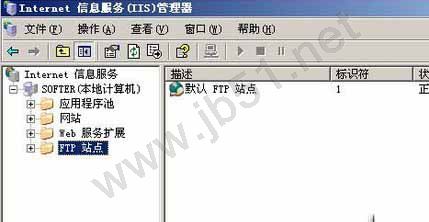
架設好 FTP 伺服器(如 IIS、FileZilla Server、Serv-U)後,用戶端如何連線上傳下載檔案?Windows 7 內建多種連線管道,本文介紹三種最常見的方式:瀏覽器快速瀏覽、命令列指令操作、專用 FTP 客戶端(以 FlashFXP 為例)完整管理,並說明各自優缺點。
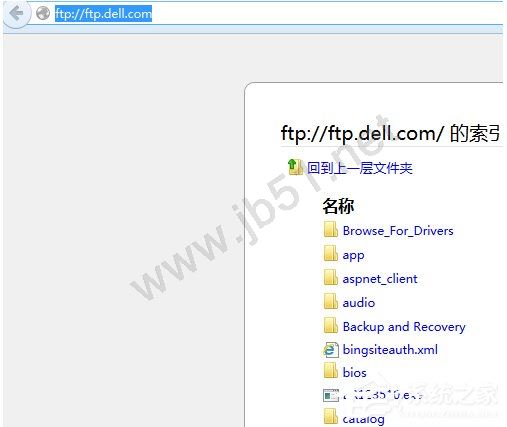
ftp://使用者名稱:密碼@FTP伺服器IP:埠號ftp://IP)缺點: 上傳檔案極不方便(需拖曳至視窗且無續傳、無隊列管理),無法大量管理檔案權限。
ftp 指令(適合腳本自動化/進階用戶)ftp IP位址 按 Enter。ls / dir 列出目錄get 檔案名 下載單一檔案mget *.jpg 批次下載put 檔案名 上傳單一檔案mput *.pdf 批次上傳binary 切換二進位模式(預設 ASCII 會損壞圖片/執行檔)quit 離開缺點: 純文字介面,大量檔案操作繁瑣,無圖形化進度條。
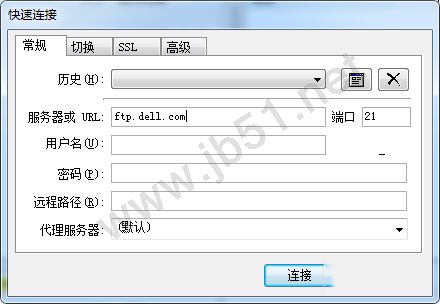
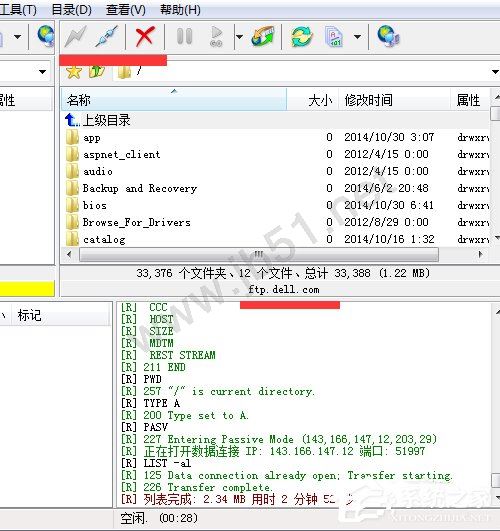
總結建議: 偶爾下載用瀏覽器;自動化腳本用命令列;日常維護、大量同步、權限管理請務必使用專用客戶端。

Win10 安裝 Office 2013 錯誤 1406 快速解決:刪除登錄表 Office 節點
Win10 更新機制大改版:一般用戶如何更新?P2P 分發、即時推送、Windows即服務全解析
Win8 解除 Metro 應用程式網路隔離:本機群組原則與 LoopbackExempt 指令完整教學
Win10 15002官方ISO鏡像下周發布:唐娜姐確認制作中,附自制版下載替代方案
Windows 10 Build 10151 中文 ISO 下載與多圖預覽
Win10 Mobile 10536.1004 實測體驗:HTML5 得分 439/555、照片應用大改版、單手模式全機型支援