Windows XP Windows 7 Windows 2003 Windows Vista Windows 綜合教學 Linux 系統教學
Windows 10 Windows 8 Windows 2008 Windows NT Windows Server 電腦軟體教學
您现在的位置: Windows教程網 >> Windows教程 >  >> Windows 綜合教學 >> 關於 Windows

Win10 如何徹底關閉 Windows Ink 工作區?註冊表一鍵停用教學

編輯:關於 Windows

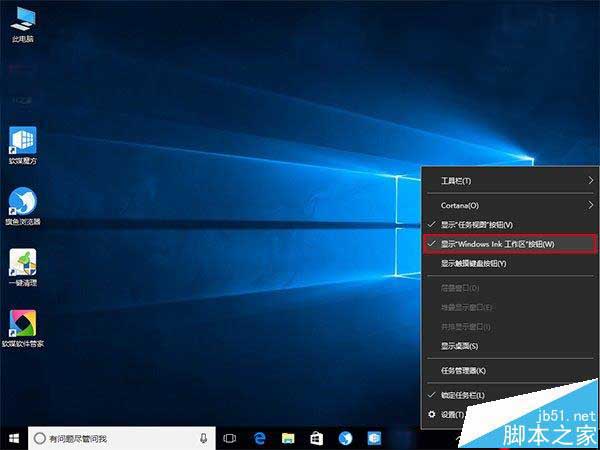
Windows Ink 工作區是周年更新引入的重點功能,整合便利貼、草圖板、螢幕繪圖等手寫筆應用。但對於無觸控螢幕、不使用手寫筆的傳統桌機用戶,這些背景程序僅佔用系統資源,且微軟未提供直接卸載管道。本文教您透過註冊表建立群組原則,徹底停用 Windows Ink,讓相關選項變灰、進程不再運行。

註冊表停用步驟

  1. 開啟登錄編輯器
    按 Win + R 輸入 regedit 按 Enter。
  2. 導航至 Policies 鍵值
    展開至:
    HKEY_LOCAL_MACHINE\SOFTWARE\Policies\Microsoft\
  3. 建立新項
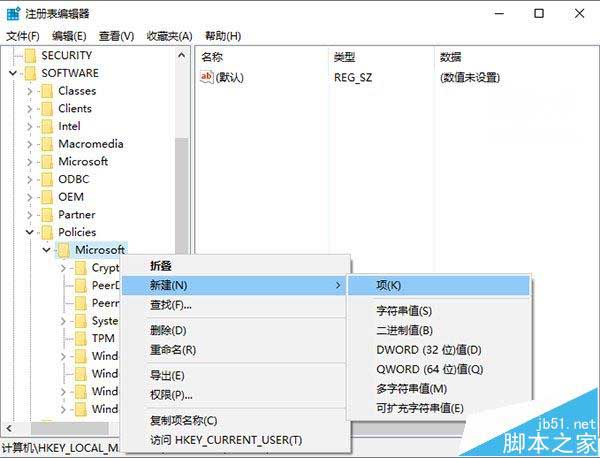
    在 Microsoft 上按右鍵 → 新增 → 項,命名為 WindowsInkWorkspace。
  4. 建立 DWORD 值
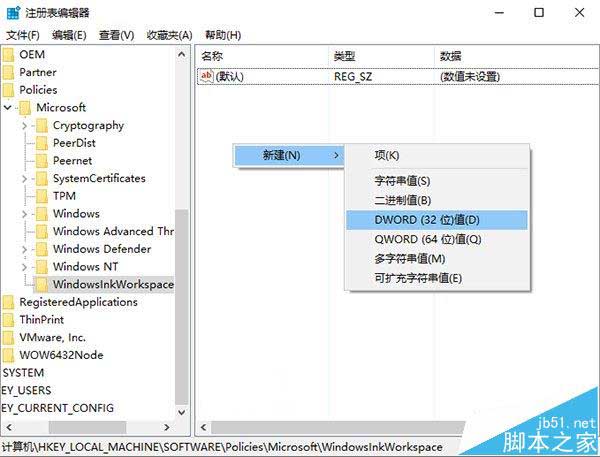
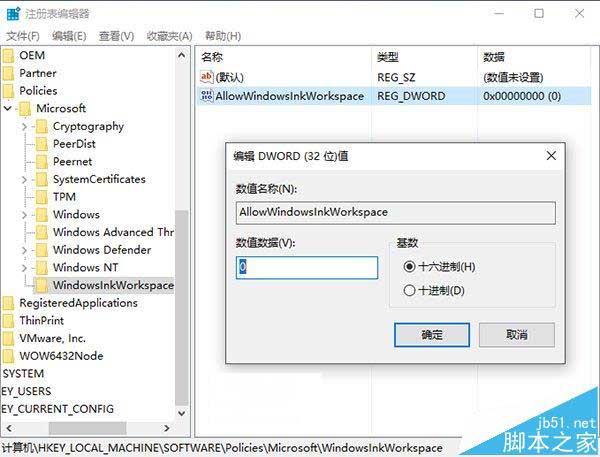
    在 WindowsInkWorkspace 空白處按右鍵 → 新增 → DWORD (32 位元) 值,命名為 AllowWindowsInkWorkspace。
    數值資料保持預設 0(即停用),無需修改。
  5. 重新啟動檔案總管
    為讓設定即時生效,需重新啟動 explorer.exe。
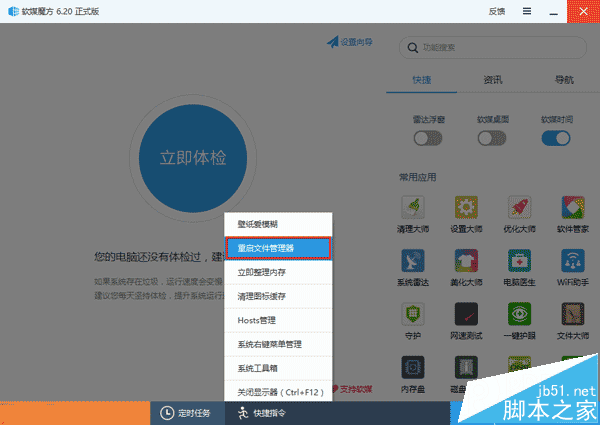
    可開啟工作管理員(Ctrl+Shift+Esc),找到 Windows 檔案總管 按右鍵選 重新啟動;或使用第三方工具(如軟媒魔方)的「快捷指令」一鍵重啟。

驗證結果

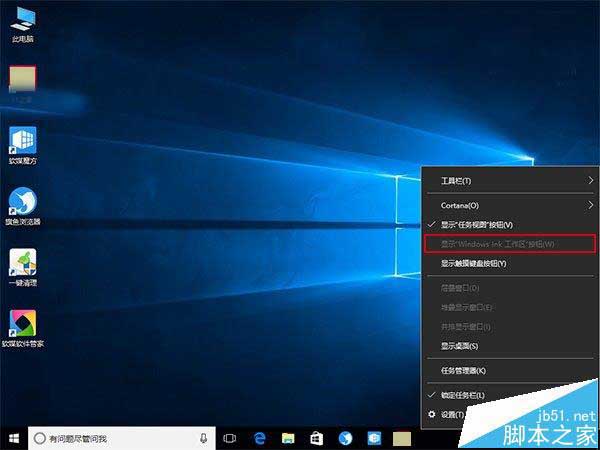
重啟檔案總管後,按 Win + W 或點擊工作列的 Windows Ink 圖示,選單項目將呈現灰色無法點選,表示功能已成功停用,相關背景進程也不再載入,可釋放少量記憶體與 CPU 資源。

補充說明: 若未來需恢復功能,僅需刪除 WindowsInkWorkspace 項目或將 AllowWindowsInkWorkspace 改為 1,再重啟檔案總管即可。
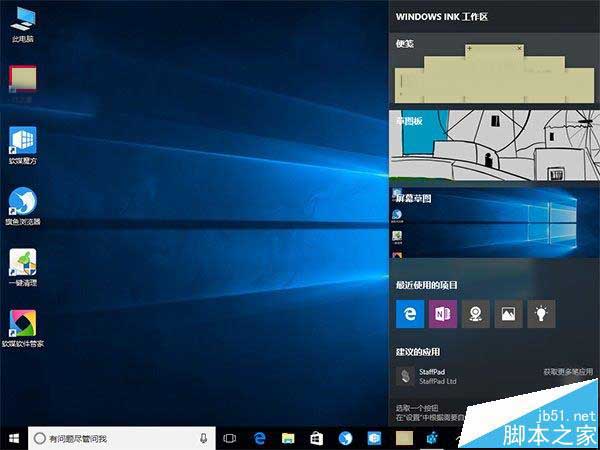
Windows Ink 工作區介面

Windows Ink 相關設定

建立 WindowsInkWorkspace 項

建立 AllowWindowsInkWorkspace DWORD

DWORD 數值資料

軟媒魔方快捷指令重啟檔案總管

Windows Ink 已停用灰色狀態

Copyright © Windows教程網 All Rights Reserved