Windows XP Windows 7 Windows 2003 Windows Vista Windows 綜合教學 Linux 系統教學
Windows 10 Windows 8 Windows 2008 Windows NT Windows Server 電腦軟體教學
您现在的位置: Windows教程網 >> Windows教程 >  >> Windows 綜合教學 >> 關於 Windows

Win7 安裝與設定 IIS 7.5 (ASP Classic) 圖文教學:啟用功能、啟用父路徑、網站進階設定

編輯:關於 Windows

Win7 內建 IIS 7.5,支援 ASP.NET 與傳統 ASP (Classic ASP)。本文說明透過「開啟或關閉 Windows 功能」安裝 IIS、啟用 ASP 必要模組、設定「啟用父路徑」與網站實體路徑。
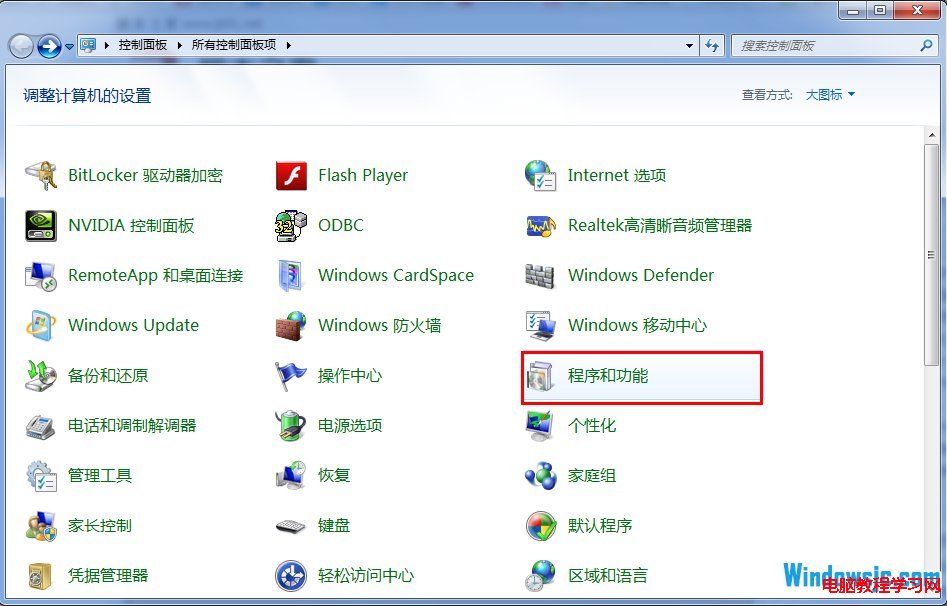
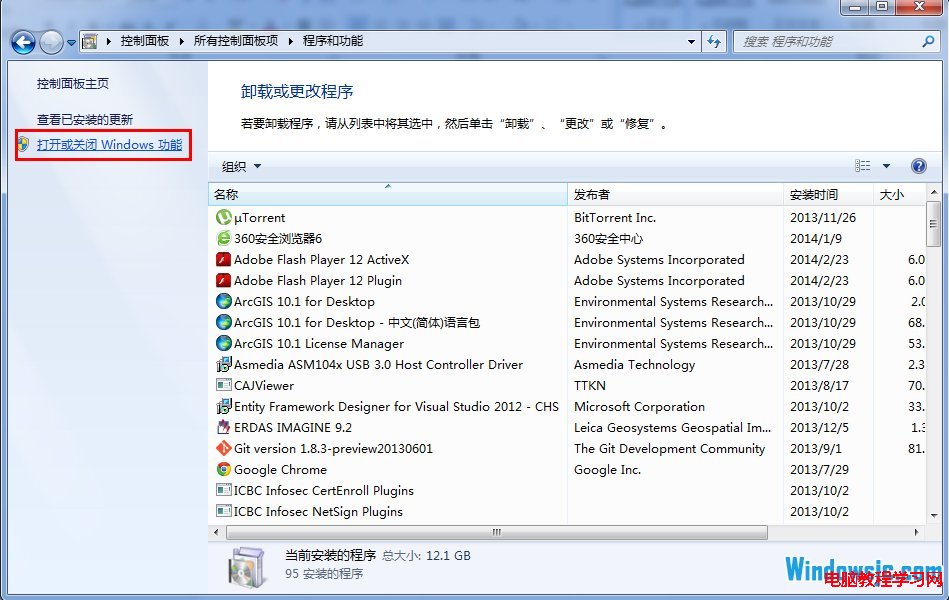
安裝 IIS 7.5

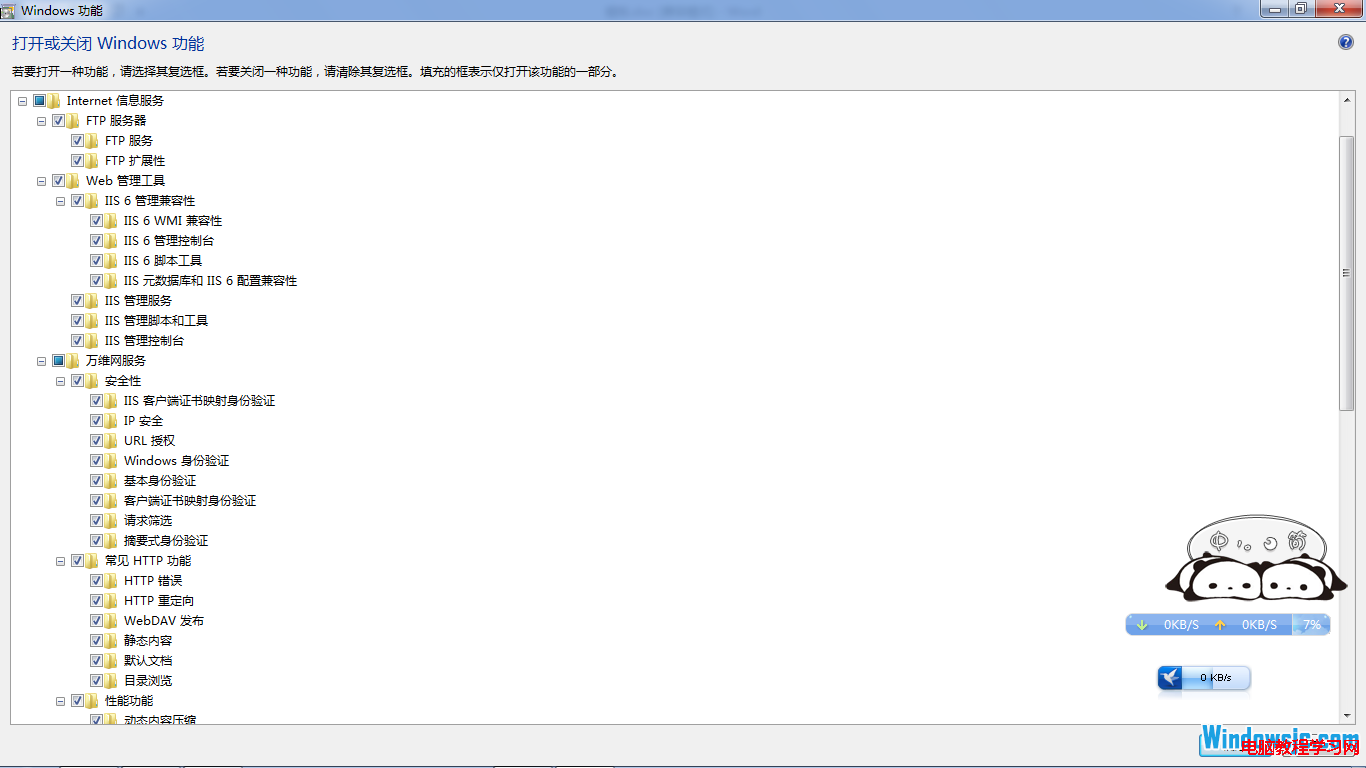
  1. 控制台 → 程式集 → 程式與功能 → 開啟或關閉 Windows 功能。
  2. 展開 Internet 資訊服務,依下圖勾選:
    • Web 管理工具 → IIS 管理主控台
    • 全域資訊服務 → 應用程式開發 → ASP (傳統 ASP 必選)
    • 全域資訊服務 → 通用 HTTP 功能 → 靜態內容、預設文件、目錄瀏覽、HTTP 錯誤、HTTP 重新導向
    • 全域資訊服務 → 健康情況與診斷 → HTTP 記錄、要求監視器、追蹤
    • 全域資訊服務 → 安全性 → 要求篩選、Windows 驗證
    • 全域資訊服務 → 效能 → 靜態內容壓縮、動態內容壓縮
  3. 確定 → 等待安裝完成。

程式與功能

開啟或關閉 Windows 功能

IIS 功能勾選項目

驗證與基本設定

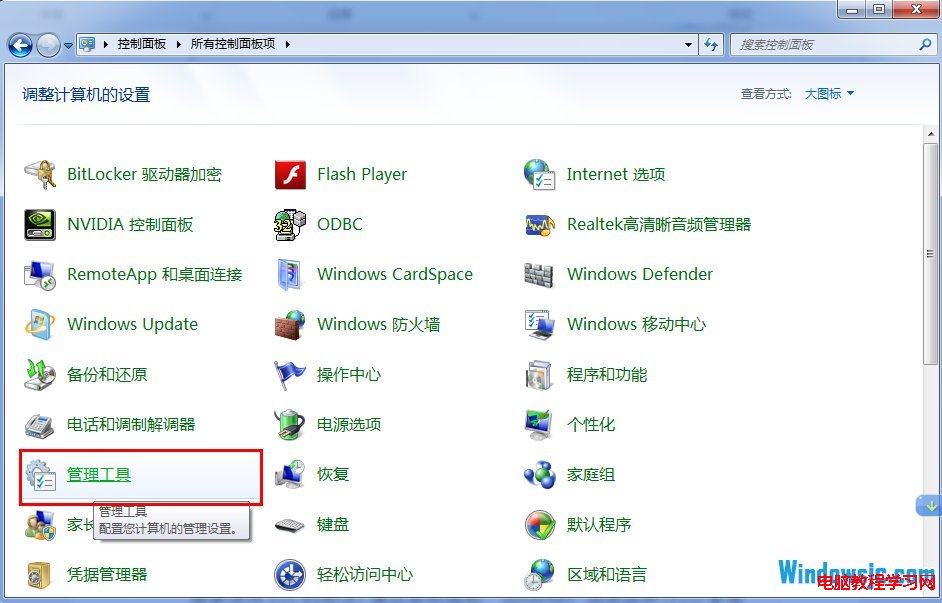
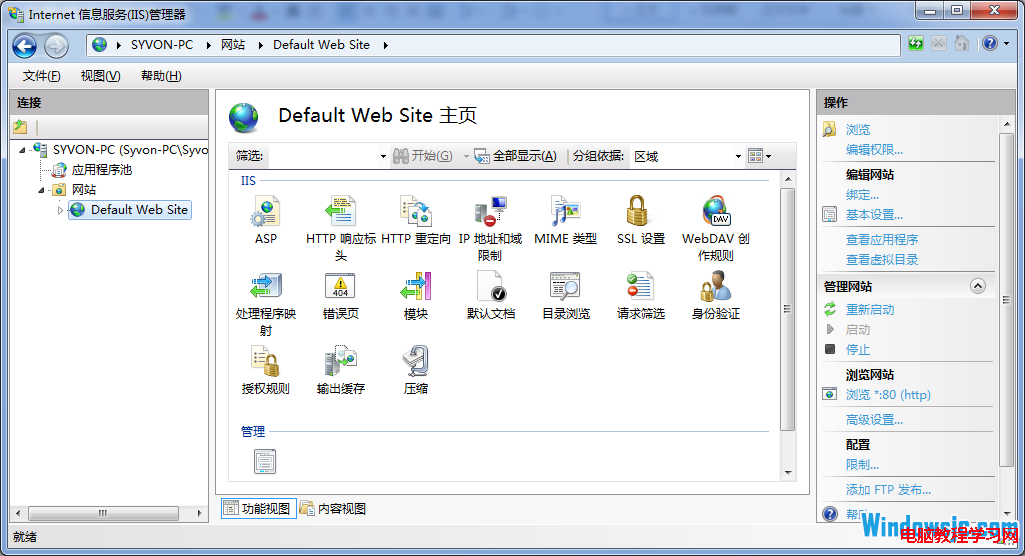
  1. 控制台 → 系統管理 → Internet Information Services (IIS) 管理員。
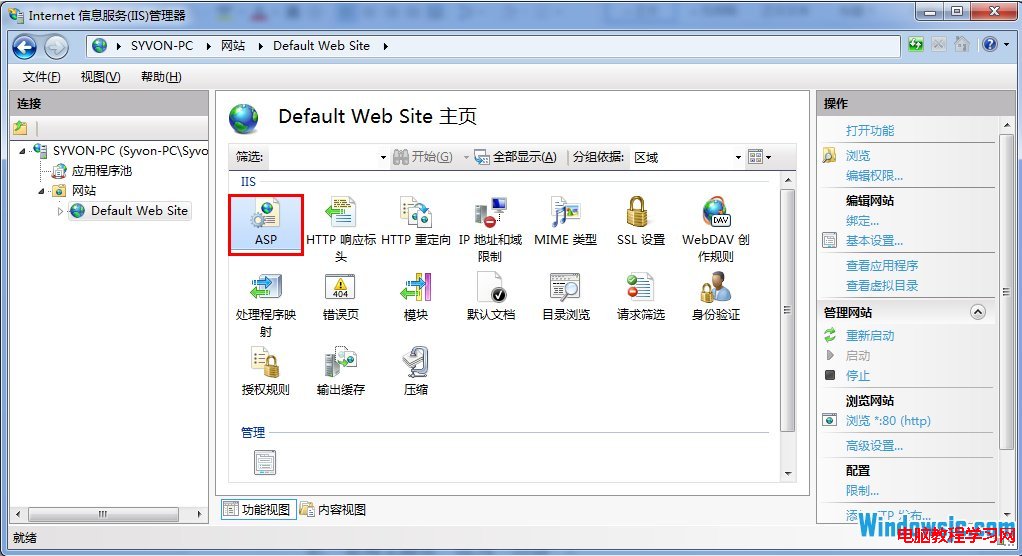
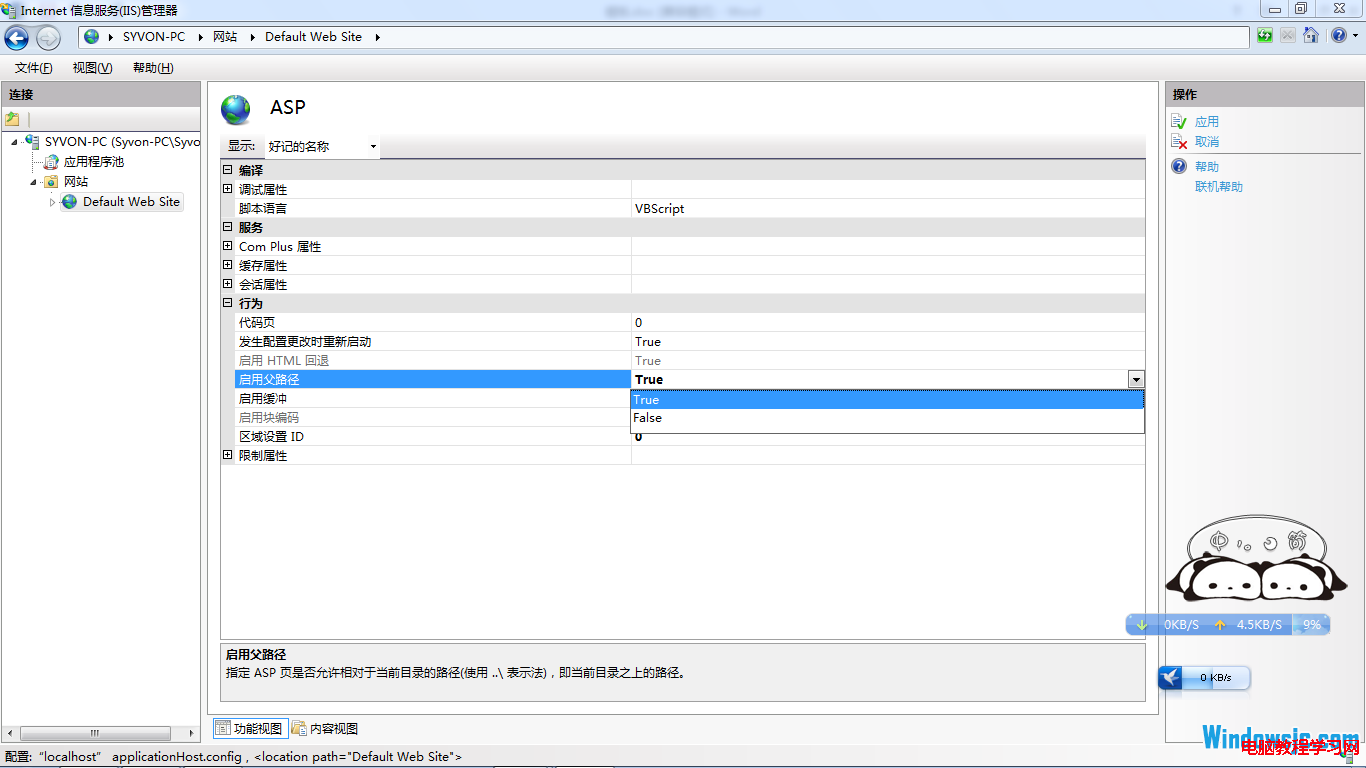
  2. 左側連線樹選 網站 → Default Web Site,中間雙擊 ASP。
  3. 將 啟用父路徑 設為 True (傳統 ASP 使用 ../ 相對路徑必須)。

管理工具 IIS 管理員

IIS 管理員介面

ASP 設定

啟用父路徑 True

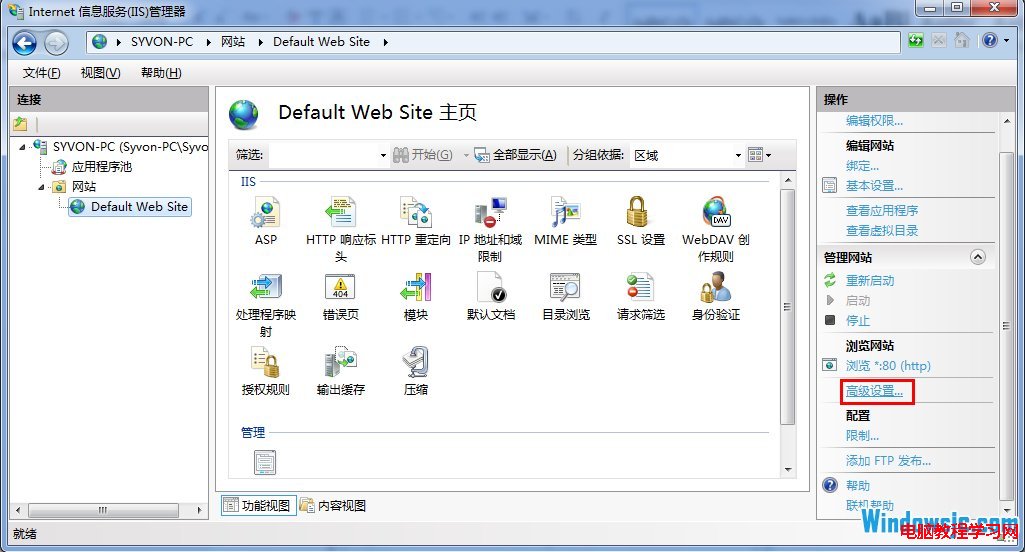
網站進階設定 (實體路徑、連接埠、主機名稱)

  1. 右鍵 Default Web Site → 進階設定。
  2. 修改 實體路徑 指向您的網站資料夾 (如 D:\WebSite)。
  3. 若需不同連接埠或主機標頭,可在 繫結 中新增/編輯。

網站進階設定

注意:ASP.NET 應用程式另需在「應用程式集區」設定 .NET CLR 版本 (v4.0 整合模式)。傳統 ASP 若出現「80004005」錯誤,多半是「啟用父路徑」未開啟或目錄權限不足 (需給 IUSR、IIS_IUSRS 讀取/寫入權限)。

Copyright © Windows教程網 All Rights Reserved