利用 傲梅分區助手 5.5 專業版 內建的「Windows To Go 建立器」,可將 Win8.1 安裝至 USB 3.0 隨身碟或行動硬碟,插在任何電腦開機即為您專屬系統 (資料、設定隨身帶)。
準備工作
- Win8.1 ISO 映像檔 (已掛載或解壓)。
- USB 3.0 隨身碟 16GB 以上 或 行動硬碟 (建議行動硬碟,速度較快)。
- 分區助手 5.5 專業版 (安裝或綠色版)。
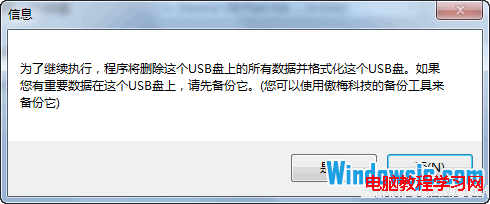
- 重要: 目標 USB/硬碟資料將被清除,請先備份。
建立步驟
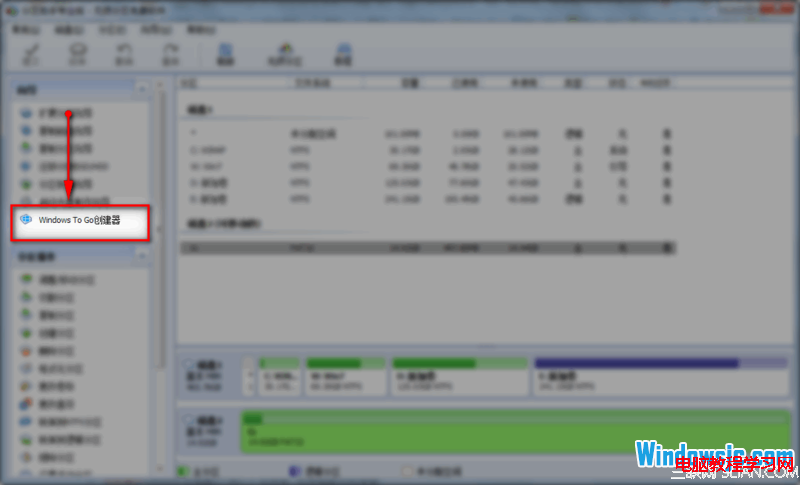
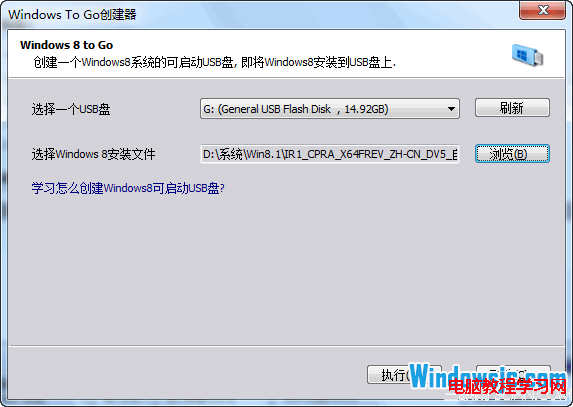
- 插入目標 USB/硬碟,開啟分區助手 → 左側 Windows To Go 建立器。
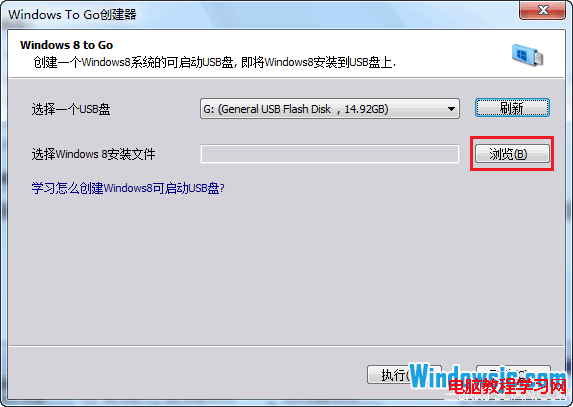
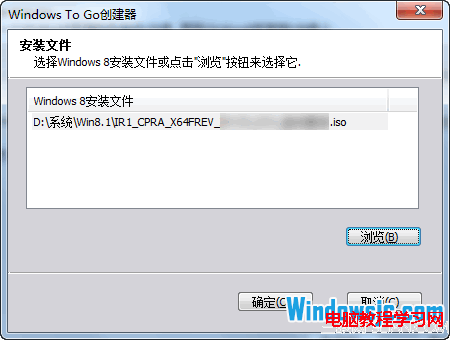
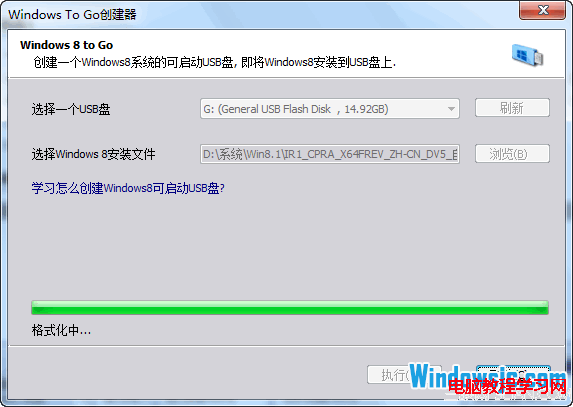
- 工具自動偵測可移動裝置,確認無誤 → 點 瀏覽 選取本機 Win8.1 ISO。
- 點 確定 → 再點 執行。
- 提示格式化目標裝置 → 是。
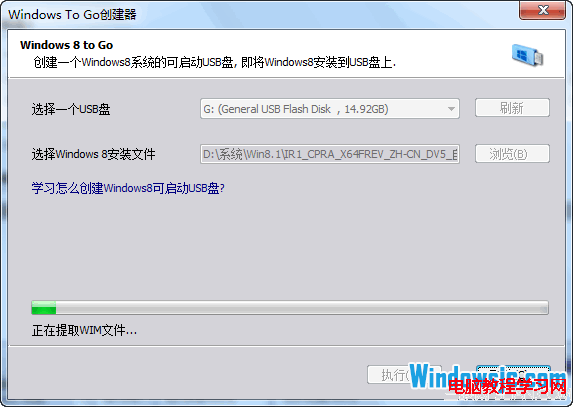
- 自動提取 WIM 檔案 → 格式化裝置 → 建立開機分區與系統分區 → 複製系統檔案 (約 15-40 分鐘視裝置速度)。
- 完成後,該裝置即為可開機的 Win8.1 To Go,插入電腦 BIOS 設定 USB 開機即可使用。
補充: 建立完成後,該 USB/硬碟仍可當作普通儲存裝置使用 (系統佔用空間外)。Win8.1 Enterprise 版官方支援 Windows To Go,專業版透過第三方工具亦可實現。行動硬碟隨機讀寫效能優於隨身碟,體驗更接近內建硬碟。