Win7 內建多顯示器支援,無需顯示卡廠商控制面板即可完成基本設定。適用 AMD/NVIDIA/Intel 顯晶片。
進入設定介面
桌面空白處 滑鼠右鍵 → 畫面解析度 (或 控制台 → 外觀與個人化 → 顯示器 → 畫面解析度)。
多顯示器模式說明
- 複製這些顯示器:** 兩螢幕畫面完全相同,適合簡報、教學、商業展示。
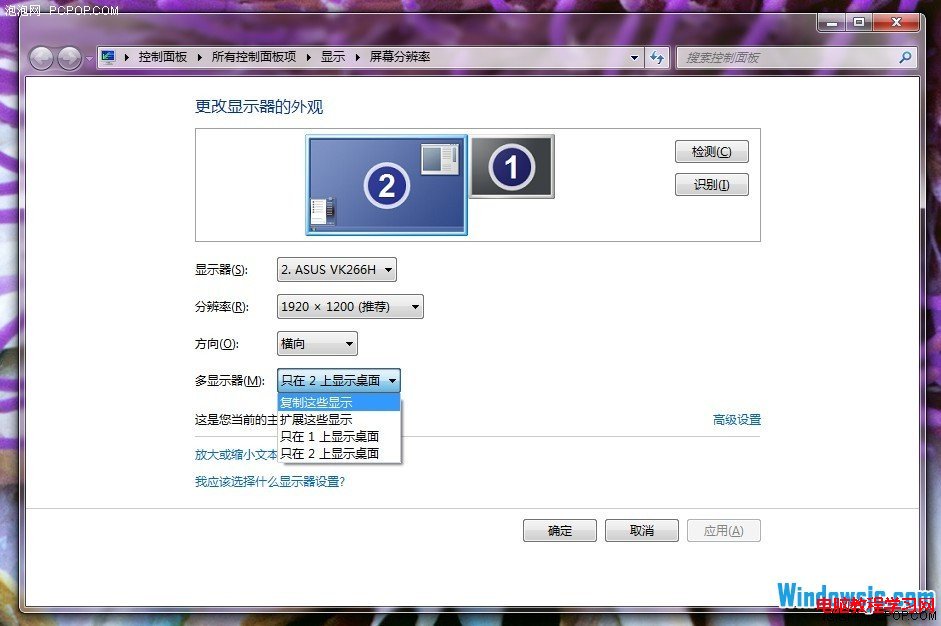
- 擴充這些顯示器:** 兩螢幕合併為一個寬大桌面,可拖曳視窗跨螢幕,適合多工、遊戲、程式開發。
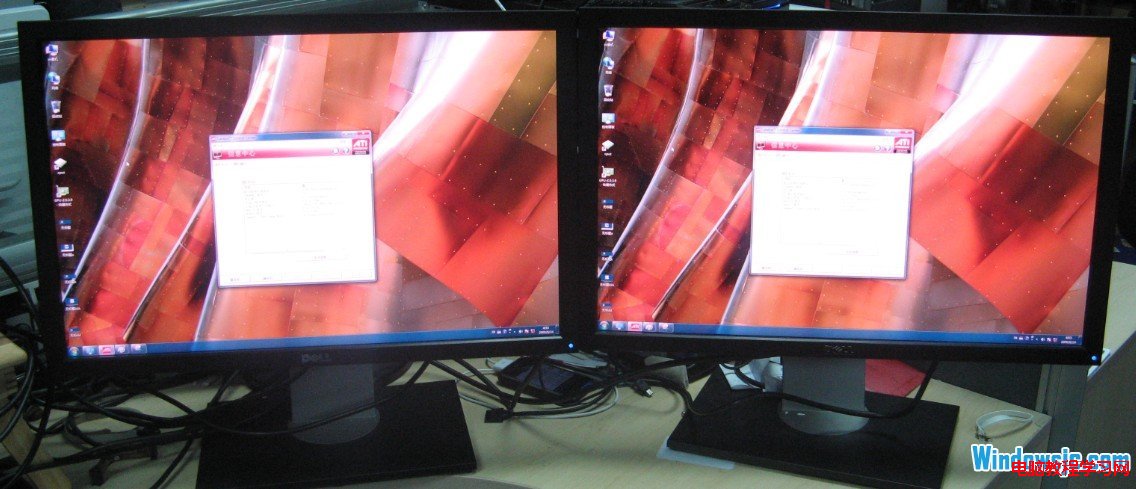
- 僅顯示在 1 / 僅顯示在 2:** 單一螢幕輸出,另一關閉。
設定步驟
- 若偵測不到第二螢幕,點 偵測 按鈕。
- 在「多重顯示器」下拉選單選擇模式 (複製/擴充/僅顯示)。
- 拖曳圖示上的螢幕編號 (1、2) 調整左右/上下相對位置,符合實際擺放。
- 分別點選各螢幕編號,設定 最佳解析度 (建議原生解析度)。
- 點 套用 → 確認畫面正常 → 保留變更。
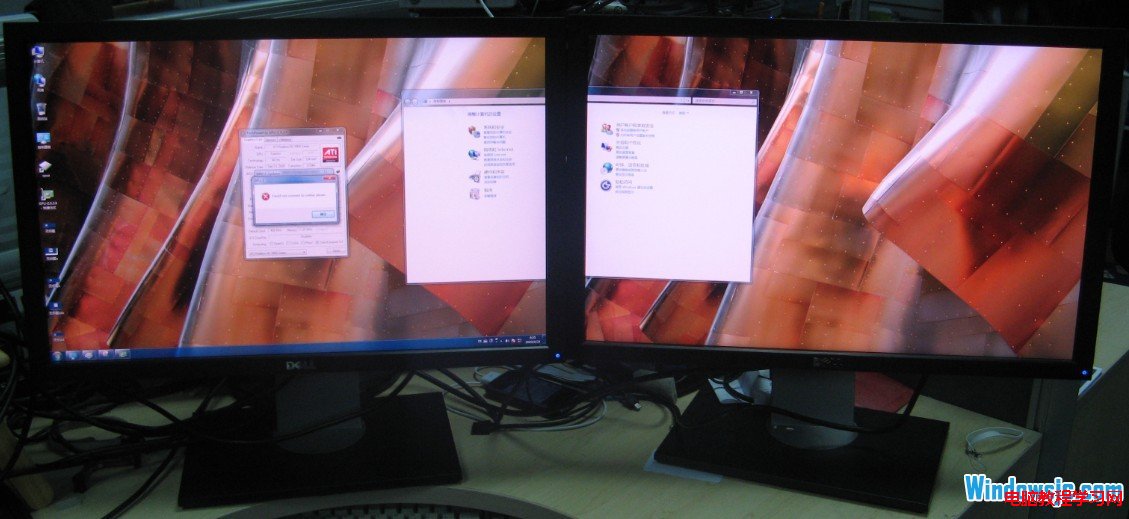
進階: 顯示卡控制面板 (NVIDIA 控制台、AMD Radeon 設定、Intel 顯示圖形控制台) 提供更細緻選項:旋轉、縮放、色彩校正、Surround/Eyefinity 多螢幕遊戲合併等。