Windows XP Windows 7 Windows 2003 Windows Vista Windows 綜合教學 Linux 系統教學
Windows 10 Windows 8 Windows 2008 Windows NT Windows Server 電腦軟體教學
您现在的位置: Windows教程網 >> Windows教程 >  >> Windows 綜合教學 >> 關於 Windows

Win10 解鎖隱藏設定:自訂鎖定畫面顯示時間,讓精美壁紙多留一會兒

編輯:關於 Windows

Windows 10 的鎖定畫面配合 Windows 聚焦功能,每天呈現令人驚艷的高解析度壁紙。預設情況下,鎖定畫面僅顯示 1 分鐘螢幕即關閉進入待機,若想欣賞壁紙更久,或需較長時間查看鎖定畫面上的行事曆、郵件通知,可透過修改登錄啟用隱藏的「控制台鎖定顯示關閉逾時」選項,自由調整顯示時長。

啟用隱藏選項步驟

  1. 開啟登錄編輯器
    按 Win + S 輸入 regedit 並按 Enter(或 Win + R 輸入 regedit)。
  2. 定位至關鍵鍵值
    瀏覽至以下路徑:
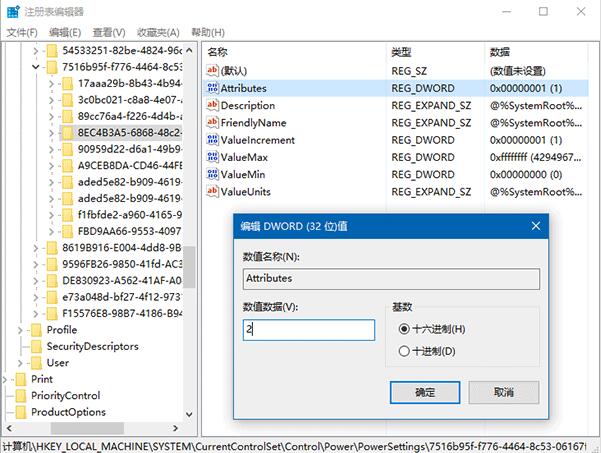
    HKEY_LOCAL_MACHINE\SYSTEM\CurrentControlSet\Control\Power\PowerSettings\7516b95f-f776-4464-8c53-06167f40cc99\8EC4B3A5-6868-48c2-BE75-4F3044BE88A7
  3. 修改 Attributes 值
    在右側窗格找到 Attributes,雙擊將 數值資料改為 2,按確定。
  4. 開啟電源選項進階設定
    前往 控制台 → 硬體和音效 → 電源選項,點擊目前使用計劃右側的 「變更計劃設定」 → 「變更進階電源設定」。
  5. 調整鎖定畫面逾時時間
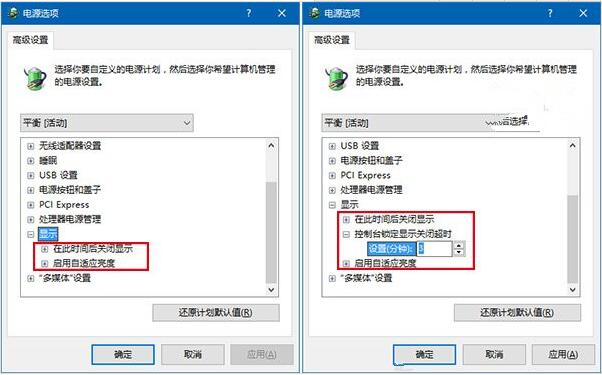
    在進階設定視窗中展開 「顯示」 → 「控制台鎖定顯示關閉逾時」(此選項在修改登錄後才會出現)。
    將「接通電源」與「使用電池」的分鐘數設為您想要的時長(例如 5 分鐘)。
    注意: 此數值宜小於上層的「關閉顯示器」時間,否則螢幕會依較早的「關閉顯示器」設定熄滅。設為 0 代表永不關閉(筆電不建議)。

修改前後對比: 修改前僅能設定「關閉顯示器」;修改後新增「控制台鎖定顯示關閉逾時」獨立項目。

Win10 鎖定畫面範例

登錄編輯器路徑

電源選項進階設定對比

Copyright © Windows教程網 All Rights Reserved