Windows 10 開機或使用中發生藍畫面,錯誤代碼 0x00000050 (PAGE_FAULT_IN_NONPAGED_AREA),常見於記憶體參考無效、驅動程式衝突、第三方安全軟體/啟動程式相容性問題。透過 msconfig 執行「乾淨啟動」,停用所有非微軟服務與啟動項,可快速定位並排除軟體層面衝突。
msconfig 開啟系統設定公用程式。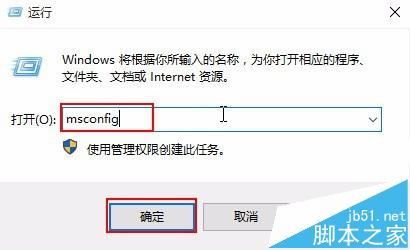
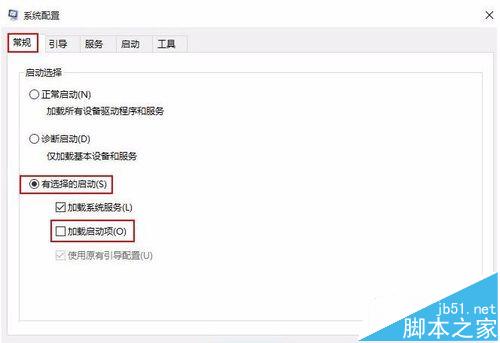
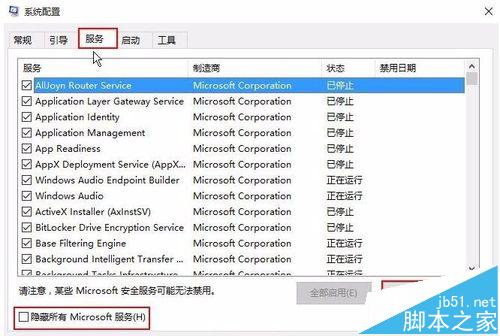
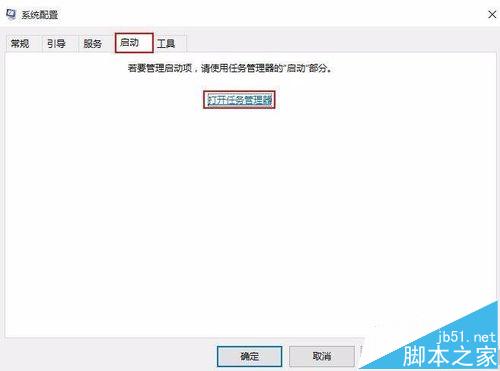
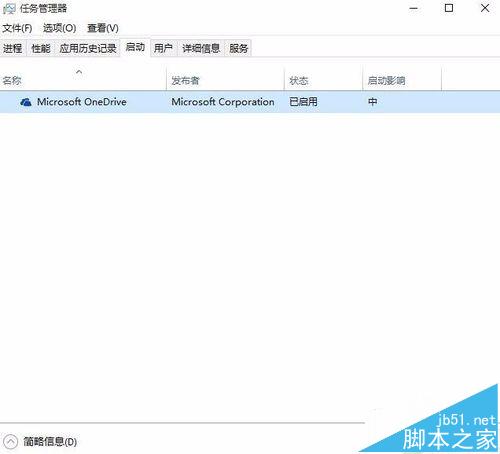
mdsched.exe 記憶體診斷、chkdsk /f /r 硬碟檢查、更新 BIOS/晶片組/顯卡驅動。排查完成後,在 msconfig「一般」索引標籤選擇 正常啟動 → 確定 → 重新啟動,恢復所有服務與啟動項。
| 誘因類別 | 典型特徵 | 對策 |
|---|---|---|
| 記憶體硬體故障 | 隨機發生、MemTest86+ 報錯 | 更換記憶體模組、調整電壓/時序 |
| 顯卡驅動衝突 | 玩遊戲/看影片/多螢幕時發生 | DDU 乾淨卸載驅動 → 安裝最新版/穩定版 |
| 第三方防毒/安全軟體 | 掃毒、即時掃描、開機初期高佔用 | 暫時停用/卸載測試、改用 Windows Defender |
| 系統檔案損毀 | sfc /scannow 發現無法修復的檔案 | DISM /Online /Cleanup-Image /RestoreHealth → sfc /scannow |
乾淨啟動是排除 Win10 0x00000050 藍畫面軟體衝突的黃金標準流程,配合分批驗證法,通常能在 3-5 輪重開機內鎖定問題元兇,避免盲目重灌系統!
Win10 周年更新累積更新 14393.187 預計 9 月 14 日推送,僅含修正無新功能
XP 開啟附件/圖片提示「找不到 iexplore」?金山毒霸修復 + IE 降級雙重保險
Win10 IE11 提示未安裝 Flash Player?系統內建 Flash 損壞修復完整教學
Win10 Groove 音樂里程碑更新 3.6.1886.0:真正通用應用,移除 Xbox Live 依賴、本地掃描提速 10 倍
Win 10 正式版如何開啟毛玻璃特效?Aero Glass 10240 工具支援自訂顏色、透明度、光照、背景