Windows XP Windows 7 Windows 2003 Windows Vista Windows 綜合教學 Linux 系統教學
Windows 10 Windows 8 Windows 2008 Windows NT Windows Server 電腦軟體教學
您现在的位置: Windows教程網 >> Windows教程 >  >> Windows 綜合教學 >> 關於 Windows

Win7 內外網都能 Ping 通卻無法上網?三大排查方案快速修復

編輯:關於 Windows

許多 Windows 7 使用者遇過這種情況:網路連線正常、ping 內外網 IP 及網域名稱皆回應正常,但瀏覽器就是打不開網頁。這通常是 DNS 解析異常、防火牆/安全軟體攔截,或 Winsock 目錄損毀所致。本文提供三個由淺入深的解決方案,助您快速恢復上網。

方案一:暫時關閉防火牆排除干擾

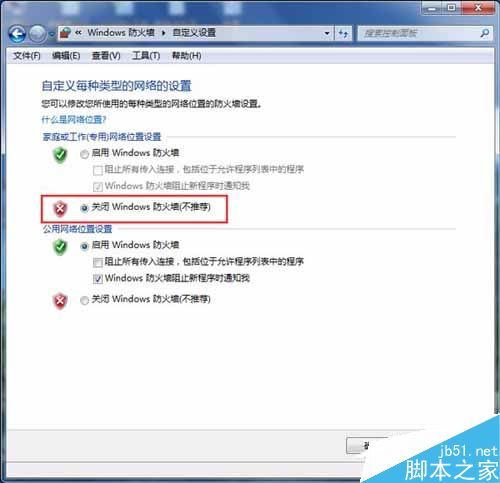
  1. 開啟 控制台 → Windows 防火牆 → 開啟或關閉 Windows 防火牆。
  2. 將「專用網路」與「公用網路」的防火牆均設為 「關閉」(測試完成後記得重新開啟)。
  3. 重新整理網頁,若恢復正常,表示防火牆規則攔截了正常流量,需檢查例外規則或改用第三方防火牆。

方案二:手動指定 DNS 伺服器

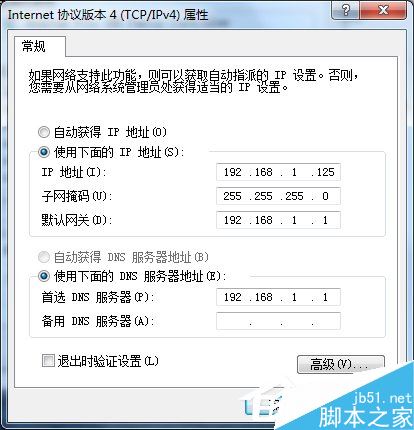
  1. 開啟 網路和共用中心 → 變更介面卡設定,對著目前連線的網路介面按右鍵選 內容。
  2. 雙擊 「網際網路通訊協定第 4 版 (TCP/IPv4)」。
  3. 選擇 「使用下列 DNS 伺服器位址」,輸入公開 DNS(如 Google 8.8.8.8 / 8.8.4.4 或 Cloudflare 1.1.1.1),按確定儲存。
  4. 刷新瀏覽器測試。

方案三:重置 Winsock 目錄(終極解法)

  1. 以系統管理員身分開啟 命令提示字元(按 Win 輸入 cmd → Ctrl+Shift+Enter)。
  2. 輸入指令並按 Enter:
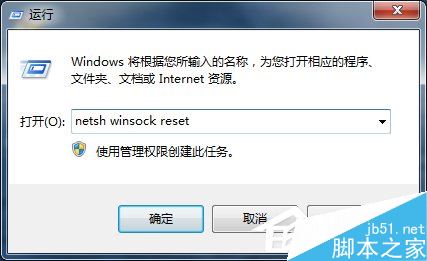
    netsh winsock reset
  3. 訊息顯示「成功重設 Winsock 目錄」後,重新開機。
  4. 開機後瀏覽器即可正常上網。

原理解析: Winsock 是 Windows 網路程式設計介面,負責應用程式與 TCP/IP 協議堆疊溝通。當其目錄遭惡意軟體、不當優化工具或系統更新破壞,會導致網路連線看似正常(Ping 通)但應用層無法傳輸資料。重置指令將其還原為預設乾淨狀態。

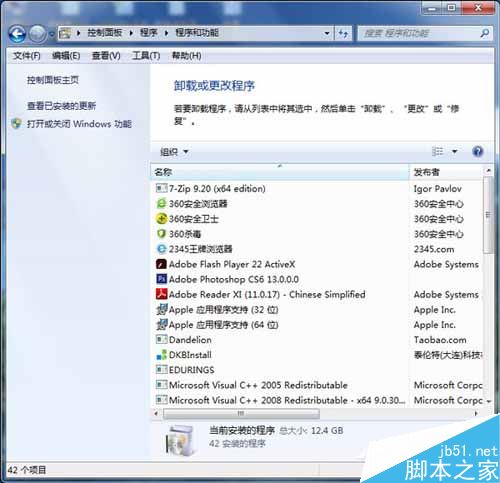
補充建議: 若問題持續,請檢查是否安裝了多套安全軟體(如 360、騰訊電腦管家等)導致衝突,建議只保留一套或完全卸載改用 Windows Defender。
關閉 Windows 防火牆

手動設定 DNS

關閉第三方安全軟體

netsh winsock reset 指令

Copyright © Windows教程網 All Rights Reserved